
Come installare Ollama sul PC: guida completa per usare l’AI in locale
Di Daniele Forciniti
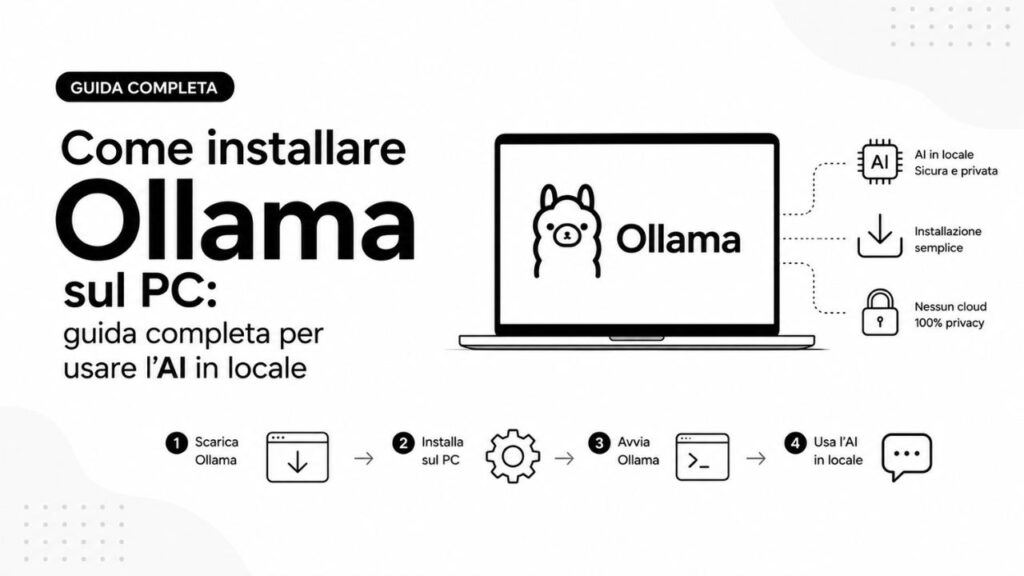
Come installare Ollama è più semplice di quanto sembri: scarichi il programma dal sito ufficiale ollama.com — oppure incolli un comando nel terminale — poi scrivi ollama run gemma4 e in pochi minuti hai un’intelligenza artificiale che gira sul tuo computer, senza account e senza collegamento a internet. Ollama funziona su Windows, macOS e Linux, è gratuito e i tuoi dati non escono mai dal tuo PC. L’unica cosa che serve davvero è spazio su disco e un po’ di pazienza al primo download.
Da oltre 10 anni lavoro con siti web, SEO e contenuti, e negli ultimi due ho iniziato a usare modelli in locale per una ragione molto concreta: ci sono lavori in cui mi trovo tra le mani dati di clienti — listini, anagrafiche, testi non ancora pubblicati — che non mi va di incollare dentro un servizio online. In questa guida ti spiego tutto: cosa serve davvero al tuo computer, come si installa su ogni sistema, quale modello scegliere per partire, i comandi che userai per davvero e — soprattutto — quando questa strada conviene e quando invece stai solo perdendo tempo.
Cos’è Ollama e perché farlo girare sul tuo computer
Ollama è un programma gratuito che ti permette di scaricare e far funzionare sul tuo computer gli stessi modelli di intelligenza artificiale che di solito useresti online. Un modello, in parole povere, è il file che contiene tutto quello che l’AI ha imparato durante l’addestramento: lo scarichi una volta e poi lo interroghi, come faresti in una chat.
La differenza rispetto a ChatGPT o Claude è dove avviene il lavoro. Con i servizi online, quello che scrivi viaggia verso i server dell’azienda. Con Ollama tutto resta sul tuo disco: nessun dato esce, nessun account, e una volta scaricato il modello puoi anche staccare il wi-fi e continuare a lavorare.
I motivi per cui vale la pena provarlo sono sostanzialmente tre:
- Riservatezza: è il motivo per cui ho iniziato io. Se lavori con documenti di clienti, contratti o dati personali, tenerli sulla tua macchina toglie un problema alla radice.
- Costo zero e nessun limite di utilizzo: niente abbonamento, niente conteggio di quanto usi. Se ti serve rielaborare duemila descrizioni prodotto, lo fai senza guardare il contatore.
- Funziona offline: utile più di quanto pensi, se lavori in viaggio o con una connessione ballerina.
Un punto che voglio mettere subito, perché nessuna guida lo dice mai: i modelli che puoi far girare a casa non sono forti quanto ChatGPT o Claude. Sono più piccoli, e si sente. Per riassumere, riordinare, tradurre, classificare o fare una prima stesura vanno benissimo. Per il ragionamento complesso resti indietro. Sapendolo in partenza eviti la delusione.
Cosa ti serve davvero, senza illusioni
Qui casca la maggior parte delle persone, me compreso la prima volta. Ho provato a far girare un modello su un portatile senza scheda video dedicata: funzionava, ma sputava fuori una parola ogni due secondi. Tecnicamente un successo, praticamente inutilizzabile. Quindi partiamo da cosa serve sul serio.
Requisiti ufficiali di sistema, presi dalla documentazione di Ollama:
| Sistema | Cosa serve |
|---|---|
| Windows | Windows 10 versione 22H2 o successiva, Home o Pro |
| macOS | macOS 14 Sonoma o successivo; Mac con chip Apple (M1 e seguenti) oppure Intel |
| Linux | Distribuzioni a 64 bit |
| Spazio su disco | Almeno 4 GB per il programma, più lo spazio per i modelli |
Il vero collo di bottiglia però non è il sistema operativo: è la memoria. Un modello per lavorare deve stare tutto in memoria, e se non ci sta il computer arranca. La regola pratica che si usa nella comunità è questa — non è un dato ufficiale di Ollama, che non pubblica minimi di RAM, ma è quella che nella pratica funziona:
| Dimensione del modello | Memoria consigliata | Che tipo di computer |
|---|---|---|
| 1B – 3B | 4–8 GB | Qualsiasi portatile recente |
| 7B – 8B | 8–16 GB | Il punto di equilibrio per la maggior parte delle persone |
| 13B – 14B | 16 GB | Serve una scheda video dedicata per andare fluido |
| 70B | 64 GB | Workstation, non un portatile |
La “B” sta per miliardi di parametri: i parametri sono i valori numerici che il modello ha imparato in addestramento, e più ce ne sono più il modello è capace — ma anche più pesante da far girare.
Sulla scheda video: non è obbligatoria, ma cambia tutto. Con una GPU il modello vola, senza va a passo d’uomo. Ollama supporta le schede Nvidia con compute capability 5.0 o superiore — in pratica dalla vecchia GTX 750 fino alle RTX 5090 — con driver dalla versione 550 in su, e le AMD Radeon tramite ROCm o Vulkan. Sui Mac con chip Apple la grafica integrata viene usata in automatico, ed è uno dei motivi per cui un MacBook con chip M se la cava molto bene con questi carichi.
Come installare Ollama su Windows, macOS e Linux
Come installare Ollama dipende poco dal sistema che usi: per ognuno ci sono due strade, l’installatore con la finestra classica oppure una riga da incollare nel terminale. Fanno la stessa cosa, scegli quella con cui ti senti a tuo agio.
Windows
Vai su ollama.com/download/windows, scarica l’installatore e lancialo. Due cose che fanno comodo sapere: non servono i permessi di amministratore e l’installazione finisce nella tua cartella utente, quindi puoi farlo anche sul computer dell’ufficio senza chiamare nessuno.
In alternativa apri PowerShell e incolla:
irm https://ollama.com/install.ps1 | iexFinita l’installazione Ollama parte da solo in secondo piano e il comando ollama diventa disponibile in cmd, PowerShell o qualsiasi terminale usi.
Se il disco C è pieno — e con i modelli si riempie in fretta, ci sono passato — puoi spostare le cose altrove. Per il programma, lancia l’installatore così:
OllamaSetup.exe /DIR="d:percorsochevuoi"Per i modelli, invece, crea una variabile d’ambiente chiamata OLLAMA_MODELS con il percorso della cartella dove vuoi tenerli: cerca “variabili d’ambiente” nelle Impostazioni, scegli Modifica le variabili di ambiente relative all’account e aggiungila. Poi chiudi Ollama dalla barra delle applicazioni e riaprilo, altrimenti non legge la modifica.
macOS
Scarica il file dal sito ufficiale, apri il .dmg e trascina Ollama nella cartella Applicazioni. Al primo avvio ti chiede il permesso di creare un collegamento in /usr/local/bin: dai conferma, serve per usare i comandi dal terminale.
Chi preferisce il terminale può fare tutto con una riga:
curl -fsSL https://ollama.com/install.sh | shModelli e configurazione finiscono nella cartella nascosta ~/.ollama, i registri di funzionamento in ~/.ollama/logs. Segnatelo: quando qualcosa non va, è lì che si guarda.
Linux
Una riga e sei a posto:
curl -fsSL https://ollama.com/install.sh | shSe preferisci non far girare uno script scaricato al volo — abitudine sana, se il computer non è solo tuo — puoi installarlo a mano scaricando il pacchetto ed estraendolo:
curl -fsSL https://ollama.com/download/ollama-linux-amd64.tar.zst | sudo tar x -C /usr
ollama serve
Poi da un altro terminale controlla che risponda con ollama -v. Se stai aggiornando da una versione vecchia, prima togli le librerie precedenti con sudo rm -rf /usr/lib/ollama, altrimenti rischi conflitti.
Il primo modello: quale scegliere per partire
Installato il programma, non hai ancora nessuna AI: il modello si scarica a parte. Scrivi ollama nel terminale e si apre un menu interattivo da cui scegliere cosa avviare — è una comodità aggiunta di recente, prima toccava sapere a memoria il nome del modello.
Per il primo download il consiglio è partire piccolo, vedere come reagisce il computer e poi salire. Questi sono tra i più scaricati della libreria ufficiale:
| Modello | Taglie | Per cosa va bene |
|---|---|---|
| gemma4 | varie | Il modello di Google, quello usato negli esempi ufficiali: buon punto di partenza |
| llama3.2 | 1B, 3B | Leggerissimo, gira anche su portatili modesti |
| llama3.1 | 8B, 70B, 405B | Il più scaricato in assoluto, la versione 8B è il classico compromesso |
| deepseek-r1 | da 1.5B a 671B | Ragionamento: si prende più tempo ma spiega i passaggi |
| gemma3 | 270M, 1B, 4B, 12B | Legge anche le immagini, e sta su una sola scheda video |
Per scaricarlo e avviarlo basta un comando. Il primo giro si porta giù qualche giga, quindi mettilo in conto:
ollama run gemma4Finito il download parte la chat dentro il terminale. Da lì scrivi come faresti su qualsiasi altra AI. Nel mio caso il primo test è sempre lo stesso: gli do un testo lungo e gli chiedo un riassunto in cinque righe. Se lo fa bene e in tempi decenti, il modello resta; altrimenti scendo di taglia.
Cosa vogliono dire le sigle strane tipo q4_K_M
Appena entri nella libreria dei modelli ti trovi davanti nomi come llama3.1:8b-instruct-q4_K_M e non c’è guida che ti spieghi cos’è quella coda finale. Siccome è proprio la scelta che decide se il modello ti entra o no nel computer, vale la pena chiarirla.
Si chiama quantizzazione, ed è un modo per far dimagrire il modello. I valori che ha imparato durante l’addestramento vengono salvati con meno precisione — arrotondati, invece che con tutti i decimali — e così il file pesa parecchio meno. Il numero dopo la q sono i bit usati: più è basso, più il file è piccolo e veloce, ma anche un po’ peggiore come qualità.
Queste sono le misure reali dello stesso modello, llama3.1 da 8 miliardi di parametri, nelle sue varie versioni:
| Versione | Dimensione | Quando sceglierla |
|---|---|---|
| q2_K | 3,2 GB | Solo se sei messo malissimo a memoria: la qualità cala davvero |
| q3_K_M | 4,0 GB | Ripiego accettabile su computer modesti |
| q4_K_M | 4,9 GB | L’equilibrio classico: è quella che di solito arriva di default |
| q5_K_M | ~5,7 GB | Un punto di qualità in più se ti avanza memoria |
| fp16 | ~16 GB | Senza dimagrimento. Solo con scheda video potente |
In pratica: se scrivi ollama run llama3.1:8b senza specificare altro, Ollama ti dà la versione equilibrata e non devi pensarci. Scendere a q3 o q2 ha senso solo quando il modello non ti entra in memoria, e in quel caso quasi sempre conviene scegliere un modello più piccolo ben conservato piuttosto che uno grande molto assottigliato.
I comandi che userai davvero
La documentazione ne elenca parecchi, ma nell’uso quotidiano si torna sempre su questi:
| Comando | Cosa fa |
|---|---|
ollama | Apre il menu interattivo |
ollama run nome | Avvia una chat con quel modello |
ollama pull nome | Scarica un modello senza avviarlo |
ollama ls | Elenca i modelli che hai sul disco |
ollama ps | Mostra quali sono accesi in questo momento |
ollama stop nome | Spegne un modello e libera memoria |
ollama rm nome | Cancella un modello e recupera spazio |
ollama -v | Dice quale versione hai installato |
Due cose che ti torneranno utili. Per scrivere su più righe senza inviare a metà, racchiudi il testo tra tre virgolette ("""). E se il modello legge le immagini, puoi passargliene una direttamente nella domanda:
ollama run gemma4 "Cosa c'è in questa immagine? /Users/daniele/Scrivania/foto.png"C’è poi un comando che le guide italiane non hanno ancora recepito, ollama launch, che collega Ollama agli strumenti di programmazione che usi già — VS Code, Claude Code, Codex, OpenCode, Droid. In pratica scrivi codice con il tuo editor di sempre, ma il modello che risponde gira sulla tua macchina:
ollama launch claude --model qwen3.5Un’ultima nota tecnica utile: di base Ollama ricorda 4.096 token per conversazione — i token sono i pezzetti in cui viene spezzato il testo, poco meno di una parola l’uno, quindi parliamo di circa 3.000 parole di memoria. Se lavori con documenti lunghi ti sta stretto, e puoi alzarlo così:
OLLAMA_CONTEXT_LENGTH=8192 ollama serveDargli un’interfaccia grafica con Open WebUI
Lavorare da terminale va bene per provare, ma se lo usi tutti i giorni prima o poi vorrai una finestra di chat normale, con lo storico e le conversazioni salvate. Qui entra Open WebUI, un progetto open source che mette sopra a Ollama un’interfaccia praticamente identica a quella di ChatGPT, ma che gira sul tuo computer.
Si installa con Docker, in un comando solo:
docker run -d -p 3000:8080 --add-host=host.docker.internal:host-gateway -v open-webui:/app/backend/data --name open-webui --restart always ghcr.io/open-webui/open-webui:mainPoi apri http://localhost:3000 nel browser e ci sei: trovi la chat, con i modelli che hai installato pronti da scegliere in un menu a tendina. Se hai una scheda Nvidia usa la variante :cuda e aggiungi --gpus all. E se non vuoi installare Ollama e Open WebUI separatamente, esiste l’etichetta :ollama, che li porta dentro lo stesso contenitore.
Questo, per come l’ho vissuta io, è il passaggio che separa il “l’ho provato un po’” dal “lo uso tutti i giorni”. Finché resta nel terminale, la maggior parte delle persone lo abbandona dopo una settimana.
L’API locale, la parte che quasi nessuno sfrutta
Quando Ollama è in funzione lascia aperta una porta sul tuo stesso computer, all’indirizzo http://localhost:11434. È una API: il canale con cui un altro programma può fare domande al modello senza passare dalla chat. Per provarla basta questo, dal terminale:
curl http://localhost:11434/api/chat -d '{
  "model": "gemma4",
  "messages": [{"role": "user", "content": "Riassumi questo testo in tre righe"}],
  "stream": false
}'
E perché conta? Perché quella porta è compatibile con le API di OpenAI e di Anthropic. Detto semplice: un sacco di strumenti nati per funzionare con ChatGPT o Claude funzionano anche con Ollama cambiando solo l’indirizzo a cui puntano. Non c’è da riprogrammare niente.
Su quell’API è costruito tutto il resto. La documentazione ufficiale elenca integrazioni già pronte con editor come VS Code e JetBrains, con assistenti di programmazione come Claude Code, Codex o Cline, e — quella che dà più soddisfazione se automatizzi — con n8n, lo strumento con cui si concatenano processi senza programmare. È lì che Ollama smette di essere una curiosità e diventa un pezzo del tuo modo di lavorare.
Cinque usi veri per chi lavora con siti web
Le guide di solito si fermano a “installalo e fagli delle domande”. Siccome sono anni che faccio siti e posizionamento, ti dico dove lo uso davvero, perché il valore non sta nel giocattolo ma nel lavoro che ti toglie di mezzo.
- Prime stesure delle descrizioni prodotto. Un catalogo da 500 referenze non lo scrivi a mano e non lo paghi a consumo. Gli passo le schede tecniche e mi restituisce bozze; poi le rivedo e le riscrivo io. La materia prima la mette la macchina, il testo che va online lo metto io.
- Classificare i messaggi del form di contatto. Preventivo, assistenza, spam o fornitore. È un lavoro noioso, ripetitivo e perfetto per un modello piccolo, e sono dati personali che così non escono dal mio computer.
- Pulire e sistemare dati prima di importarli. Fogli di calcolo dei clienti con le categorie scritte male, indirizzi in cinque formati diversi, nomi con le maiuscole a caso. Un modello in locale normalizza tutto in pochi minuti.
- Tradurre contenuti tra italiano e spagnolo. Lavoro nelle due lingue ogni giorno. Per una prima passata va più che bene; la revisione finale resta umana, perché la sfumatura e il tono non li azzecca.
- Leggere documentazione lunga ed estrarne quello che serve. Un manuale tecnico da sessanta pagine, la domanda precisa, la risposta. Qui conviene alzare la memoria con
OLLAMA_CONTEXT_LENGTH, altrimenti si perde a metà documento.
Guarda lo schema: in tutti e cinque i casi il modello fa il lavoro pesante e senza gusto, e la decisione finale la prendo io. Le volte che ho provato a saltare quel secondo passaggio, il risultato si è visto. E si vede anche su Google, che da tempo distingue piuttosto bene un testo lavorato da uno generato e pubblicato così com’è.
Ollama è gratis? Sì, ma c’è una distinzione che conta
Questa è la domanda che vedo girare di più, e la risposta onesta ha due parti.
Ollama sul tuo computer è gratis e resta gratis: zero euro, nessun limite di quanto lo usi, nessuna carta di credito. Scarichi il programma, scarichi i modelli pubblici e li usi quanto vuoi. Questo è il piano Free, e per la stragrande maggioranza delle persone è tutto quello che serve.
Da qualche tempo però Ollama offre anche dei modelli “cloud”: modelli troppo grossi per un computer normale, che girano sui server dell’azienda e che tu comandi dallo stesso terminale. Quelli sono a pagamento oltre una certa soglia, e qui il listino cambia:
| Piano | Prezzo | Cosa cambia |
|---|---|---|
| Free | 0 $ | Modelli sul tuo hardware, dati privati, uso illimitato, oltre 40.000 integrazioni |
| Pro | 20 $/mese (200 $/anno) | Modelli cloud più grandi, 3 in parallelo, 50 volte l’uso cloud del piano gratuito |
| Max | 100 $/mese | 10 modelli cloud in parallelo. Nuove iscrizioni sospese per mancanza di capacità |
| Team | 25 $ a postazione/mese | Minimo 5 postazioni, in arrivo |
Il dettaglio che dice più di tutti quanto stia crescendo la cosa: Ollama ha sospeso le nuove iscrizioni al piano Max perché il traffico sul cloud più che raddoppia ogni mese, e nella loro spiegazione citano l’arrivo di modelli sempre più grandi come Kimi K3, il modello cinese da 2.800 miliardi di parametri.
Tradotto: se ti interessa l’AI in locale per riservatezza e costi, non pagherai mai niente. Se invece finisci per usare i modelli cloud, stai tornando esattamente al modello di spesa da cui volevi uscire — un ragionamento che ho fatto per esteso nell’articolo su quanto stai davvero pagando l’AI.
Ollama, LM Studio o Jan: quale scegliere
Ollama non è l’unico modo per far girare modelli sul tuo computer, e a seconda di come lavori può non essere il migliore per te. Queste sono le tre strade che si usano oggi:
| Strumento | Com’è | Per chi |
|---|---|---|
| Ollama | Terminale di base, interfaccia grafica opzionale. API locale e moltissime integrazioni | Chi automatizza, programma o vuole collegarlo ad altri strumenti |
| LM Studio | Applicazione con finestra propria fin dal primo minuto; la versione attuale, Bionic, funziona anche da agente | Chi vuole provare i modelli senza toccare il terminale |
| Jan | Open source, si presenta come un sostituto di ChatGPT che gira in locale | Chi cerca semplicità e un’alternativa aperta |
Il mio consiglio sincero: se vuoi solo curiosare e non ti va di litigare con i comandi, parti da LM Studio. Se invece pensi di collegare il modello ai tuoi processi — script, automazioni, il tuo editor di codice — allora è Ollama, perché quell’API locale gli altri non ce l’hanno con la stessa facilità.
Privacy, GDPR e regolamento europeo sull’IA
Questa parte conta soprattutto se lavori con clienti italiani o comunque europei, ed è quella che nessuna guida su Ollama affronta.
Quando usi un servizio di IA online e ci incolli i dati di un cliente, stai mandando informazioni personali a un soggetto terzo, quasi sempre fuori dall’Unione Europea. Non è vietato, ma ti obbliga ad avere le carte in regola: base giuridica, nomina a responsabile del trattamento, informativa. Far girare il modello sul tuo computer elimina quell’invio, e con esso buona parte del problema: non c’è trasferimento perché il dato non si muove dalla tua macchina.
Attenzione però, e lo dico chiaro: questo non ti rende automaticamente conforme al GDPR. Quei dati continui a doverli trattare come si deve, con la loro base giuridica e le loro misure di sicurezza — a partire dal cifrare il disco del portatile dove tieni i modelli. Quello che l’uso in locale fa è togliere dall’equazione la parte più scomoda, la comunicazione a terzi, non l’intero obbligo.
Sul regolamento europeo sull’IA: dal 2 agosto 2026 la Commissione può esercitare i propri poteri sanzionatori. Riguarda soprattutto chi sviluppa o immette sul mercato sistemi di IA, non chi usa un modello per scrivere delle bozze. Detto questo, se lavori con la pubblica amministrazione o con dati sensibili conviene guardare la licenza precisa del modello che stai usando: non tutti i modelli “aperti” hanno una licenza standard, e le esenzioni previste dipendono proprio da quelle condizioni.
Farlo girare dentro Docker
Se hai già familiarità con Docker — il sistema che fa girare i programmi dentro “contenitori” isolati dal resto del computer — Ollama ha un’immagine ufficiale. Serve soprattutto su un server, o se vuoi tenerlo separato dal resto della macchina:
docker run -d -v ollama:/root/.ollama -p 11434:11434 --name ollama ollama/ollamaCon una scheda Nvidia va aggiunto --gpus=all, altrimenti il contenitore lavora solo di processore e la differenza si sente parecchio. Se Docker per te è terreno nuovo, lascia perdere: l’installazione normale fa le stesse cose con metà dei grattacapi.
I problemi più comuni e come si risolvono
- Va lentissimo. Nove volte su dieci sta girando sul processore invece che sulla scheda video. Controlla con
ollama ps: lì vedi cosa è caricato e dove. Se la GPU non viene usata, quasi sempre è questione di driver da aggiornare — per le Nvidia serve almeno la versione 550. - Il disco si è riempito. Capita a tutti, i modelli pesano da qualche giga a centinaia. Fai
ollama lsper vedere cosa hai accumulato eollama rmper togliere quelli che non usi. - Dimentica quello che gli hai scritto prima. Non è un difetto: è il limite dei 4.096 token di memoria. Alzalo con
OLLAMA_CONTEXT_LENGTH, tenendo presente che più memoria significa più RAM occupata. - Quadratini strani al posto della barra di avanzamento su Windows 10: è solo il carattere del terminale che non digerisce i simboli usati. Cambia font e sparisce.
- Come si aggiorna. Su Windows e Mac gli aggiornamenti arrivano da soli, clicchi sull’icona e scegli di riavviare. Su Linux si rilancia lo script di installazione. L’ultima versione, la 0.32.5, è del 27 luglio 2026.
Quando conviene davvero, e quando no
Dopo un paio d’anni che lo uso nel lavoro vero, mi sono fatto un’idea abbastanza netta di dove rende e dove no.
Conviene quando i dati non devono uscire: documenti di clienti, testi non ancora pubblicati, anagrafiche. Conviene per i lavori ripetitivi e voluminosi — riordinare elenchi, classificare richieste, preparare bozze di descrizioni — dove la qualità richiesta è media ma la quantità è alta, e pagare a consumo avrebbe poco senso. E conviene per imparare: avere un modello sotto mano da smontare insegna molto più che leggere articoli, questo compreso.
Non conviene se il tuo computer non ha una scheda video decente: passerai più tempo ad aspettare che a lavorare. Non conviene se ti aspetti la qualità di ChatGPT o Claude, perché non ci siamo — e chi ti dice il contrario ti sta vendendo qualcosa. E non conviene per i testi che vanno davanti ai clienti: li uso per la prima stesura, mai per la versione finale. Quando un contenuto deve posizionarsi su Google il lavoro è un altro, ed è quello di cui mi occupo nella consulenza SEO: un modello ti fa risparmiare tempo sulla materia prima, non ti fa arrivare primo.
La mia regola, dopo un po’ di prove sbagliate, è diventata semplice: locale per i lavori di massa e per tutto ciò che è riservato, servizi online per i lavori dove la qualità del ragionamento fa la differenza. Non sono in concorrenza, fanno due mestieri diversi.
Domande frequenti
Ollama è gratis?
Sì. Scaricare il programma e far girare i modelli sul tuo computer non costa nulla e non ha limiti di utilizzo. Esistono piani a pagamento (Pro a 20 $ al mese, Max a 100 $) ma riguardano solo i modelli “cloud”, cioè quelli che girano sui server di Ollama: per l’uso in locale non servono.
Serve una scheda video per usare Ollama?
No, funziona anche senza, ma la differenza di velocità è enorme. Senza scheda video dedicata conviene restare sui modelli piccoli, da 1 a 3 miliardi di parametri. Con una scheda Nvidia recente o un Mac con chip Apple si può salire tranquillamente a 7-8 miliardi.
Quanto spazio occupa sul disco?
Il programma da solo circa 4 GB. I modelli sono il vero peso: si va da poche centinaia di megabyte per i più piccoli a decine o centinaia di giga per i più grandi. Puoi spostare la cartella dei modelli su un altro disco con la variabile OLLAMA_MODELS.
I miei dati restano davvero sul mio computer?
Sì, se usi i modelli in locale: la domanda non esce dalla macchina e puoi lavorare anche scollegato da internet. Discorso diverso per i modelli cloud, che per definizione mandano i dati ai server di Ollama.
Quale modello scelgo per iniziare?
Parti da uno piccolo, come llama3.2 nella versione da 3 miliardi di parametri, e guarda come risponde il computer. Se va fluido sali a un 7-8 miliardi. È molto meglio un modello piccolo che risponde subito di uno grande che ti fa aspettare.
Posso usarlo dentro VS Code o altri programmi?
Sì, con il comando ollama launch, che configura il collegamento con VS Code, Claude Code, Codex, OpenCode e Droid. Ollama mette inoltre a disposizione un’interfaccia di programmazione su http://localhost:11434, compatibile con quelle di OpenAI e Anthropic, quindi molti strumenti nati per altri servizi funzionano cambiando solo l’indirizzo.
Si può usare con una finestra di chat normale?
Sì, installando Open WebUI con Docker: ti lascia un’interfaccia molto simile a quella di ChatGPT su http://localhost:3000, con lo storico delle conversazioni e la scelta del modello. È il passaggio che trasforma Ollama in qualcosa che usi davvero ogni giorno.
Posso usarlo in italiano?
Sì. I modelli attuali sono multilingue e rispondono in italiano senza configurare niente: basta scrivergli in italiano. Va detto però che i modelli piccoli se la cavano meglio in inglese, quindi se noti risposte deboli prova a salire di dimensione prima di scartarli.
Ollama sostituisce ChatGPT?
Per certi lavori sì, per altri no. Riassunti, traduzioni, riordino di testi e prime stesure li fa bene. Sul ragionamento complesso i modelli che girano su un computer normale restano indietro rispetto ai grandi servizi online, ed è giusto saperlo prima di iniziare.
Come lo disinstallo?
Su Windows dal pannello delle applicazioni installate. Su Mac si elimina Ollama dalla cartella Applicazioni, poi il collegamento /usr/local/bin/ollama e le cartelle di supporto. Ricordati di cancellare anche ~/.ollama, altrimenti i modelli restano lì a occupare spazio.
Fonti
- Ollama – Pagina ufficiale di download
- Ollama – Guida rapida ufficiale
- Ollama – Elenco completo dei comandi
- Ollama – Schede video supportate
- Open WebUI – Documentazione di installazione
- Ollama – Piani e prezzi
- Ollama – Note di rilascio su GitHub


7 risorse gratuite per sviluppatori: API di AI, database, email
7 risorse gratuite per sviluppatori: API di AI, database, email e monitoraggio Di Daniele Forciniti Queste sono 7 risorse gratuite per sviluppatori…


Gemini 4 Argon: tutte le novità, costi e benchmark
Gemini 4 Argon: tutte le novità, costi e benchmark Di Daniele Forciniti Gemini 4 Argon è il nuovo modello di punta di…

GPT-6.1 Sol: novità, benchmark e costi
GPT-6.1 Sol: novità, benchmark e costi Di Daniele Forciniti GPT-6.1 Sol è il nuovo modello di OpenAI presentato ieri, 29 settembre 2026,…

Gemini 4 Pro in prova su Arena sotto il nome
Gemini 4 Pro in prova su Arena sotto il nome Gemini 3.8 Flash: cosa sappiamo davvero Di Daniele Forciniti Secondo diversi sviluppatori,…

Ricerca multimodale: ora Search Console mostra chi ti trova con
Ricerca multimodale: ora Search Console mostra chi ti trova con una foto Di Daniele Forciniti Dal 24 settembre 2026 Google Search Console…

SEO, AEO, GEO, AIO e SXO: le 5 sigle della
SEO, AEO, GEO, AIO e SXO: le 5 sigle della SEO moderna spiegate in modo semplice Di Daniele Forciniti SEO, AEO, GEO,…