
Gemini Notebook: cos’è, come si usa e differenze con NotebookLM e l’app Gemini (guida 2026)
Di Daniele Forciniti
Gemini Notebook è lo strumento di Google in cui carichi i tuoi materiali (PDF, documenti, siti web, appunti) e l’intelligenza artificiale ti aiuta a studiarli: risponde alle domande citando le fonti, crea riassunti, podcast, video, presentazioni e quiz. È il nuovo nome di NotebookLM dal 16 luglio 2026, si usa gratis da notebook.google.com e dall’app, e rispetto all’app Gemini ha una differenza chiave: risponde solo sulla base delle fonti che gli dai tu. Da luglio a novembre 2026 sono cambiati limiti, integrazioni e funzioni, e alcune novità in Italia non sono ancora arrivate.
Cos’è e a cosa serve, spiegato semplice
Immagina un quaderno digitale dove metti tutto il materiale di un progetto: il report di un cliente, le slide di un corso, tre articoli di settore, la trascrizione di un’intervista. Gemini Notebook legge tutto e diventa un assistente esperto proprio di quel materiale. Gli chiedi “quali sono i tre rischi principali secondo il report?” e ti risponde con il riferimento esatto al punto del documento da cui prende l’informazione.
Il prodotto esiste dal 2023: Google lo aveva presentato al Google I/O come Project Tailwind, poi è diventato NotebookLM. Il 16 luglio 2026, come racconta l’annuncio ufficiale, ha cambiato nome in Gemini Notebook: secondo Google lo usano più di 30 milioni di persone e oltre 600.000 organizzazioni. Il vecchio indirizzo notebooklm.google.com rimanda al nuovo, e i notebook che avevi sono rimasti al loro posto. La storia del cambio di nome l’avevo raccontata nell’articolo uscito il giorno dell’annuncio: qui mi concentro su come si usa oggi.
Cosa è cambiato da luglio a oggi
Il cambio di nome è stato solo l’inizio. Nei quattro mesi successivi Google ha aggiunto funzioni e cambiato le regole, e quasi nessuna guida in italiano le mette insieme.
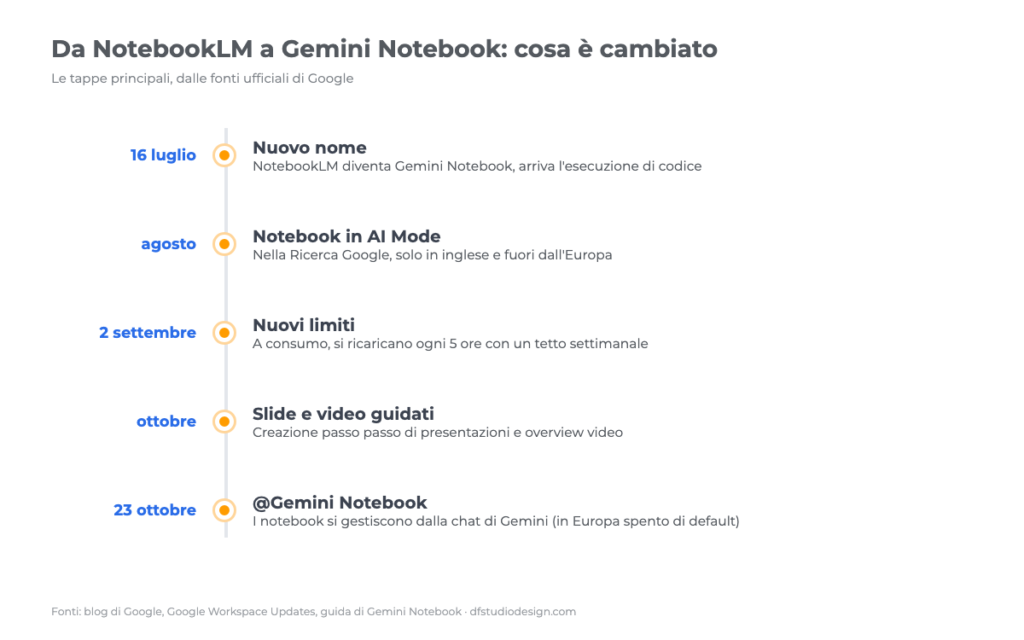
- Esecuzione di codice (luglio). Ogni notebook ha un “computer cloud sicuro” che scrive ed esegue codice sulle tue fonti, utile per analisi di dati e calcoli. All’inizio era riservato ad AI Ultra e ad alcuni piani Workspace; Google ha annunciato l’arrivo per tutti gli utenti Pro sul web nelle settimane successive.
- Notebook in AI Mode (agosto). I notebook compaiono anche nella modalità AI della Ricerca Google, come spiega il blog di Google. Ma solo in inglese e non nello Spazio economico europeo: in Italia, per ora, no.
- Nuovi limiti (dal 2 settembre). Niente più tetto fisso di domande al giorno: i limiti sono a consumo, si ricaricano ogni cinque ore e hanno un tetto settimanale.
- Slide e video guidati (ottobre). Presentazioni e overview video non nascono più da un solo comando: lo strumento propone gli argomenti, ti chiede lo stile e poi puoi rivedere il risultato con il pulsante “Review” (Thurrott riporta i dettagli dell’annuncio).
- @Gemini Notebook nell’app Gemini (23 ottobre). Dalla chat di Gemini puoi creare notebook, aggiungere fonti e fare domande scrivendo @Gemini Notebook. Secondo il blog di Google Workspace è attivo di default ovunque tranne che nello Spazio economico europeo, dove va acceso a mano in Impostazioni, App connesse.
Come si usa: i primi passi
Non serve nessuna configurazione particolare. Basta un account Google che abbia l’età minima richiesta nel tuo paese.
- Apri notebook.google.com (o l’app Gemini Notebook sul telefono) e accedi con il tuo account Google.
- Crea un notebook e dagli un nome legato al progetto: un cliente, un esame, un argomento.
- Aggiungi le fonti: PDF, documenti, siti web, testo copiato e altri formati. Con il piano gratuito puoi mettere fino a 50 fonti per notebook, ognuna fino a 500.000 parole.
- Fai le domande in chat. Ogni risposta ha dei numeri cliccabili che portano al punto preciso della fonte: controllali sempre, soprattutto se il lavoro è importante.
- Usa il pannello Studio per trasformare le fonti: overview audio (un podcast a due voci), overview video, mappe mentali, flashcard e quiz, infografiche, presentazioni e report.
- Imposta le istruzioni personalizzate se vuoi un tono preciso (“rispondi come a un cliente che non è tecnico”) e condividi il notebook con chi lavora con te.
Un consiglio pratico: fai domande specifiche. La guida di Google spiega che, quando ci sono molte fonti, lo strumento recupera prima i passaggi più pertinenti alla domanda; una domanda vaga tira fuori risposte vaghe.
Differenza tra Gemini Notebook, NotebookLM e l’app Gemini
È la domanda che fanno quasi tutti, ed è comprensibile: oggi lo stesso notebook compare in tre posti diversi. Partiamo dalla più semplice. NotebookLM e Gemini Notebook sono la stessa cosa: cambia il nome, non il prodotto. Chi usava NotebookLM 2.0, di cui avevo scritto a giugno, ritrova tutto com’era.
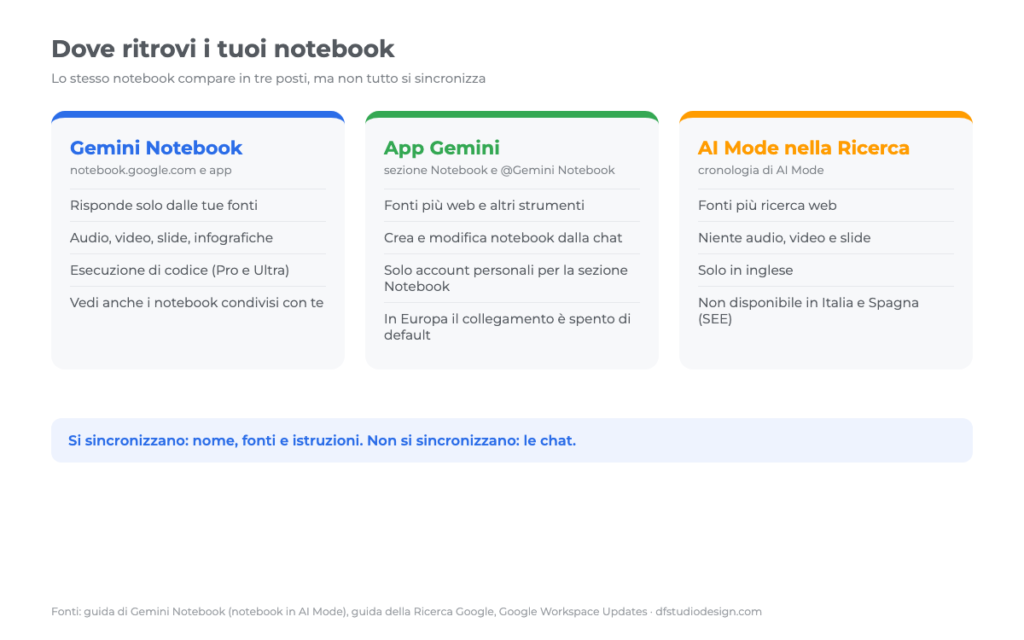
La differenza vera è con l’app Gemini e con AI Mode. L’app Gemini è un assistente generale: risponde con quello che sa e con le ricerche sul web. Gemini Notebook risponde solo sulle tue fonti, e per questo si inventa molto meno. Dentro l’app Gemini e in AI Mode puoi aprire gli stessi notebook, ma lì le risposte possono mescolare le tue fonti con il web.
| Gemini Notebook | App Gemini | AI Mode nella Ricerca | |
|---|---|---|---|
| Da dove prende le risposte | Solo dalle tue fonti | Fonti del notebook, più web e altri strumenti | Fonti del notebook, più ricerca web |
| Audio, video, slide, infografiche | Sì | Le funzioni complete restano in Gemini Notebook | No |
| Notebook condivisi con te | Sì | Non indicato nella guida | Solo i tuoi |
| Le chat si sincronizzano? | No, restano in ogni app | No | No |
| Disponibile in Italia | Sì | Sì (il collegamento @Gemini Notebook va attivato) | No, per ora esclusa l’Europa |
Le cose che si sincronizzano tra le tre app sono nome del notebook, fonti e istruzioni personalizzate; le chat invece no. Attenzione all’eliminazione: secondo la guida della Ricerca Google, se cancelli un notebook in AI Mode sparisce anche da Gemini Notebook e da Gemini.
E in Italia e in Spagna?
Qui c’è la differenza che quasi nessuno scrive. I notebook dentro AI Mode, secondo la guida ufficiale, sono disponibili in tutti i paesi supportati “ad eccezione dello Spazio economico europeo” e solo in inglese: chi legge da Italia o Spagna oggi non li vede. Il collegamento @Gemini Notebook nell’app Gemini invece c’è, ma è spento di default e va acceso dalle impostazioni. Gemini Notebook da solo funziona normalmente, in italiano e in spagnolo. Se il tuo account è di lavoro o di scuola, la sezione Notebook dell’app Gemini al momento è riservata agli account personali, come indica la guida di Gemini.
Quanto costa e quali limiti ci sono
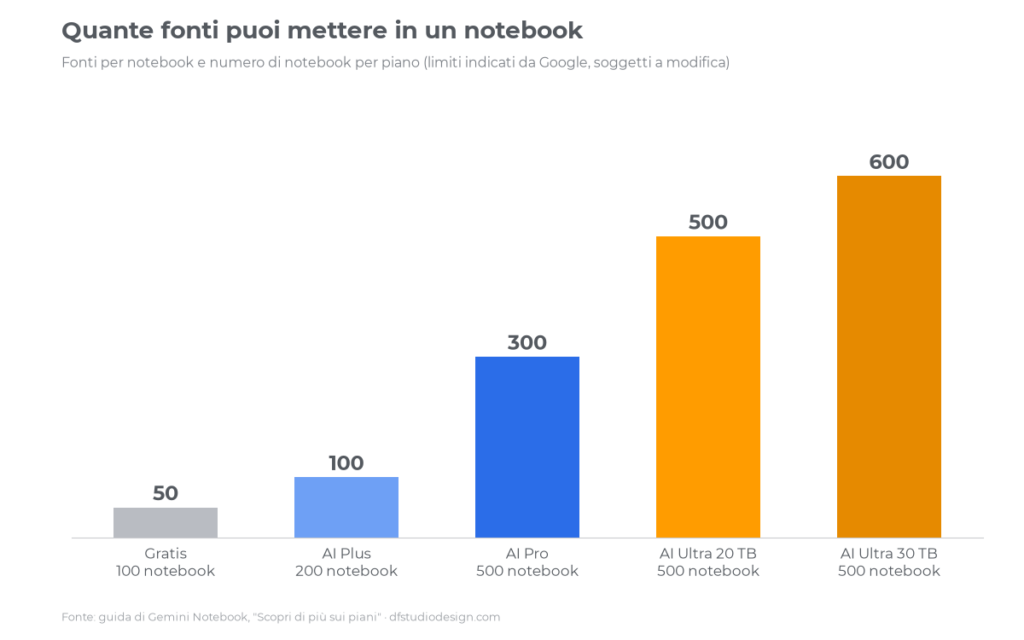
Gemini Notebook si usa gratis con un account Google. I piani a pagamento di Google AI (Plus, Pro e Ultra) alzano i limiti e sbloccano alcune funzioni. Questi sono i numeri della pagina ufficiale dei piani, che Google segnala come soggetti a modifica:
| Piano | Notebook | Fonti per notebook | Limiti di utilizzo |
|---|---|---|---|
| Gratis | 100 | 50 | Standard |
| Google AI Plus | 200 | 100 | Il doppio dello standard |
| Google AI Pro | 500 | 300 | 4 volte lo standard |
| Google AI Ultra (20 TB) | 500 | 500 | Da 5 a 20 volte AI Pro |
| Google AI Ultra (30 TB) | 500 | 600 | Da 5 a 20 volte AI Pro |
I limiti di utilizzo funzionano a consumo, come spiega la guida sui limiti: pesano la complessità della domanda, la lunghezza della chat, il numero di fonti e la funzione usata (un video costa più di una risposta in chat). La quota si ricarica ogni cinque ore fino al tetto settimanale, e in Impostazioni, Utilizzo vedi quanto ti resta. Se finisci il credito, sul web puoi chiedere di generare video e presentazioni “più tardi”: arrivano da soli, a volte dopo un paio d’ore.
Un dettaglio che può confondere: nelle domande frequenti di Google si leggono ancora i vecchi limiti fissi (50 domande e 3 audio al giorno per il piano gratuito). Dal 2 settembre valgono quelli a consumo; i numeri su notebook e fonti, invece, sono quelli della tabella. Tra le funzioni riservate ai paganti c’è la condivisione avanzata, mentre la rimozione della filigrana sui contenuti generati è prevista dal piano Pro in su.
Sulla privacy, Google dichiara che i dati caricati in Gemini Notebook non vengono usati per addestrare i modelli, a meno che tu non invii un feedback; per gli account Workspace le domande e le risposte non vengono nemmeno lette da revisori umani. Diverso il discorso per le chat fatte in AI Mode, che secondo la guida possono essere usate anche per la pubblicità e per migliorare i modelli.
Per cosa usarlo davvero
- Studiare il settore di un cliente. È l’uso che faccio io più spesso: metto dentro sito, materiali, recensioni e qualche articolo di settore, e in mezz’ora ho un quadro chiaro con le fonti a portata di clic.
- Leggere documenti lunghi senza leggerli tutti. Contratti, bandi, report da 80 pagine: domande precise, risposte con riferimento al paragrafo.
- Preparare un esame o un corso. Flashcard, quiz e overview audio da ascoltare in macchina, a partire dalle tue slide.
- Formazione interna e onboarding. Un notebook con i manuali aziendali che risponde alle domande dei nuovi colleghi.
- Analizzare dati. Con l’esecuzione di codice (Pro e Ultra) gli dai un foglio di calcolo e chiedi grafici e calcoli senza scrivere una riga.
- Trasformare un lavoro in presentazione. Con la creazione guidata delle slide scegli tu argomenti e stile, invece di prendere quello che esce.
Cosa significa per chi ha un sito
C’è un aspetto che riguarda chi lavora con il web. Con i notebook dentro AI Mode e nell’app Gemini, le persone mescolano sempre di più i propri documenti con le ricerche sul web, e fanno domande senza passare dai risultati classici. Se le tue pagine sono chiare, ben strutturate e facili da citare, hanno più probabilità di finire come fonte in queste risposte. Oggi in Europa i notebook in AI Mode non ci sono, ma è una questione di tempo: è lo stesso lavoro che faccio nella consulenza SEO e GEO, cioè rendere un sito comprensibile anche per i sistemi di intelligenza artificiale.
Il mio parere dopo quattro mesi di utilizzo
Lavoro su siti e posizionamento da più di dieci anni e questo strumento lo uso ogni settimana dai tempi di NotebookLM. Il nome nuovo all’inizio mi era sembrato solo marketing; a quattro mesi di distanza devo ammettere che il prodotto è cresciuto davvero. La novità che mi sembra più utile è la creazione guidata di slide e video, perché ti fa scegliere argomenti e stile prima, invece di correggere il risultato dopo.
Due cose mi convincono meno. La prima sono i limiti a consumo: più flessibili, ma meno prevedibili: con il piano gratuito i video e le presentazioni, che consumano di più, possono esaurire la quota in fretta. La seconda è l’Europa, che resta indietro sulle integrazioni con la Ricerca. Il consiglio resta lo stesso: se lavori con documenti, provalo sul tuo materiale vero, non su un esempio, e controlla sempre le citazioni prima di usare una risposta con un cliente.
Conclusione
Il cambio di nome è la parte meno interessante di questa storia. Quella importante è un’altra: Google sta portando il lavoro dentro i propri strumenti. Fino a poco tempo fa il percorso era cercare, aprire un sito, leggere. Con i notebook nell’app Gemini e in AI Mode una persona carica i suoi documenti, aggiunge un paio di ricerche e ottiene la risposta senza uscire da Google. Per chi studia o lavora con i documenti è un vantaggio vero. Per chi ha un sito è un cambiamento da prendere sul serio, perché sempre più spesso la tua pagina non viene letta da una persona, ma da uno strumento che la riassume a qualcun altro.
Questo non vuol dire che i siti contino meno. Vuol dire che contano in un altro modo. Vengono scelti i contenuti chiari, verificabili, scritti da chi conosce davvero l’argomento: sono quelli che un’intelligenza artificiale usa come fonte e che una persona, quando poi clicca, trova affidabili. I testi gonfiati e le pagine fatte solo per posizionarsi, dentro questi strumenti, semplicemente spariscono.
In Italia e in Spagna abbiamo un po’ di margine, perché le integrazioni con la Ricerca arrivano più tardi. È tempo da usare per sistemare i contenuti, non da passare ad aspettare. E sullo strumento vale la regola di sempre: i nomi cambiano, i limiti cambiano, le funzioni arrivano e a volte spariscono. Quello che resta è il metodo: fonti buone, domande precise e un controllo fatto da te prima di fidarti della risposta.
FAQ
Cos’è Gemini Notebook?
È lo strumento di ricerca di Google in cui carichi le tue fonti e l’intelligenza artificiale ti aiuta a capirle: risponde con le citazioni e crea riassunti, podcast, video, presentazioni, mappe mentali e quiz. È il nuovo nome di NotebookLM dal 16 luglio 2026.
Gemini Notebook e NotebookLM sono la stessa cosa?
Sì. È lo stesso prodotto con un nome nuovo. I notebook creati con NotebookLM sono rimasti al loro posto e il vecchio indirizzo porta a notebook.google.com.
Che differenza c’è tra Gemini e Gemini Notebook?
Gemini è un assistente generale che risponde con le sue conoscenze e con il web. Gemini Notebook risponde solo sulle fonti che carichi tu, quindi è più affidabile per lavorare su documenti precisi. I notebook si possono aprire anche dall’app Gemini, dove però le risposte possono includere il web.
Gemini Notebook è gratis?
Sì, con un account Google: 100 notebook, 50 fonti per notebook e limiti di utilizzo standard che si ricaricano ogni cinque ore. I piani Google AI Plus, Pro e Ultra alzano i limiti e aggiungono funzioni come la condivisione avanzata.
Perché in Italia non vedo i notebook in AI Mode?
Perché per ora i notebook in AI Mode sono disponibili solo in inglese e in tutti i paesi supportati tranne lo Spazio economico europeo, che comprende Italia e Spagna. Gemini Notebook e l’app Gemini funzionano normalmente.
Come uso Gemini Notebook dall’app Gemini?
Nella chat di Gemini scrivi @Gemini Notebook e chiedi di creare un notebook, aggiungere fonti o rispondere usando i tuoi notebook. In Europa il collegamento è spento di default: si attiva da Impostazioni, App connesse.
I miei documenti vengono usati per addestrare l’AI?
Secondo Google no: i dati caricati in Gemini Notebook non vengono usati per l’addestramento, a meno che tu non invii un feedback. Le chat fatte in AI Mode seguono invece le regole della Ricerca Google.
Leggi anche:
Google sposta gli AI Overviews dei brand nella colonna destra e prova a togliere AI Mode ·
Corsi di Google con certificato: quali sono e come ottenerli ·
Ricerca multimodale: ora Search Console mostra chi ti trova con una foto
Fonti
- Google, NotebookLM is now Gemini Notebook: l’annuncio del 16 luglio 2026.
- Google, i nuovi limiti flessibili di Gemini Notebook e la guida ai limiti di utilizzo.
- Guida di Gemini Notebook, i piani: notebook, fonti e funzioni per ogni piano.
- Guida di Gemini Notebook, i notebook in AI Mode e guida della Ricerca Google: disponibilità e sincronizzazione.
- Google Workspace Updates, 23 ottobre 2026: il collegamento @Gemini Notebook nell’app Gemini.
- Google, i notebook arrivano in AI Mode: l’annuncio di agosto.

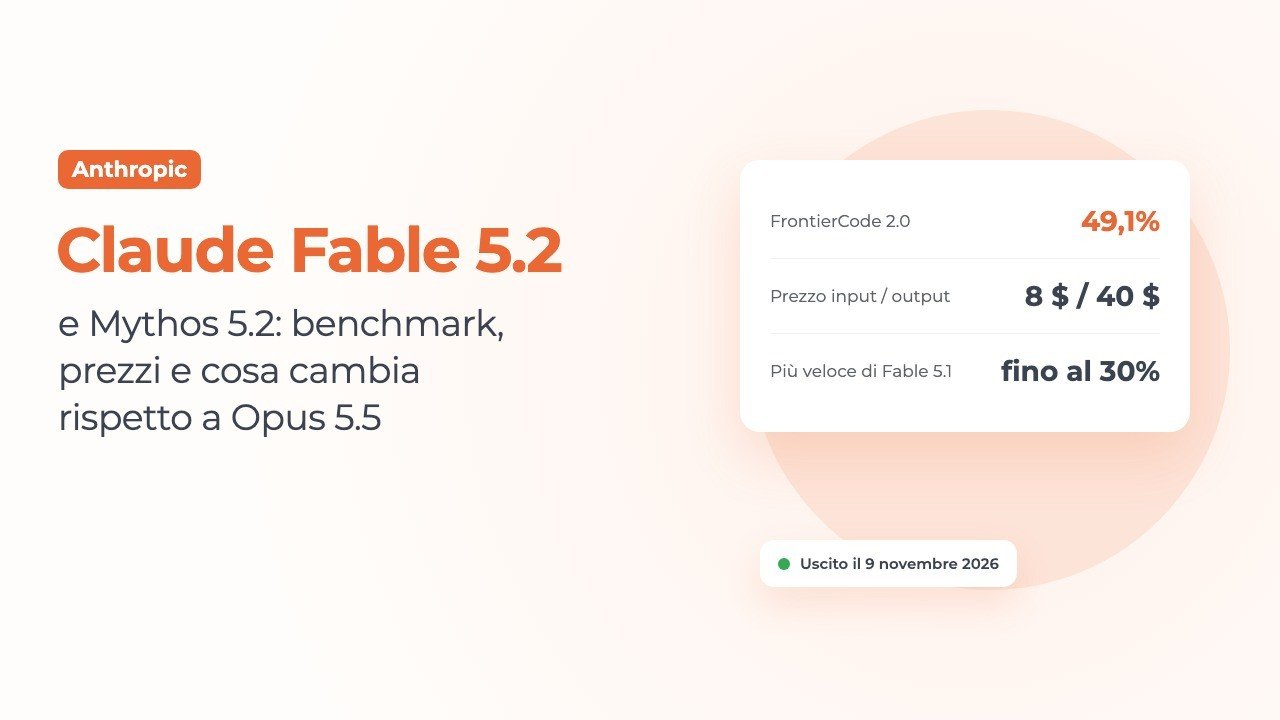
Claude Fable 5.2 e Mythos 5.2: benchmark, prezzi e cosa
Claude Fable 5.2 e Mythos 5.2: benchmark, prezzi e cosa cambia rispetto a Opus 5.5 Di Daniele Forciniti Claude Fable 5.2 e…

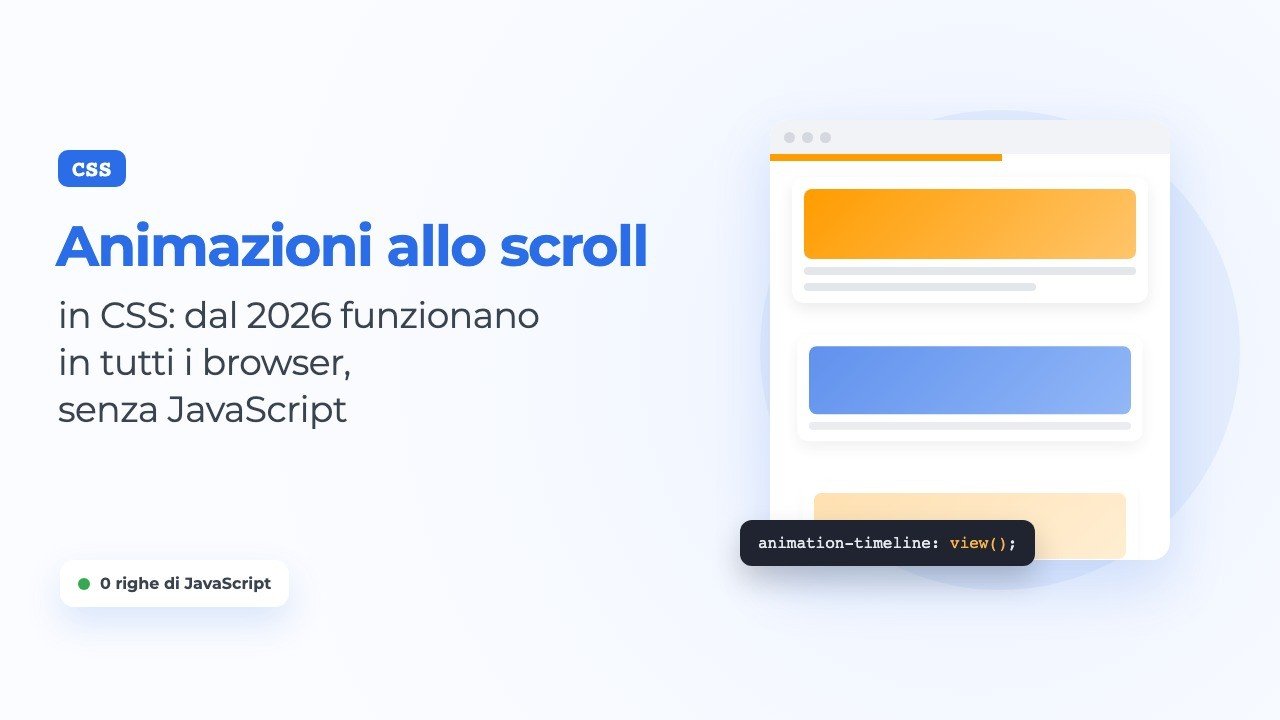
Animazioni allo scroll in CSS: dal 2026 funzionano in tutti
Animazioni allo scroll in CSS: dal 2026 funzionano in tutti i browser, senza JavaScript Di Daniele Forciniti Dal 27 ottobre 2026 le…
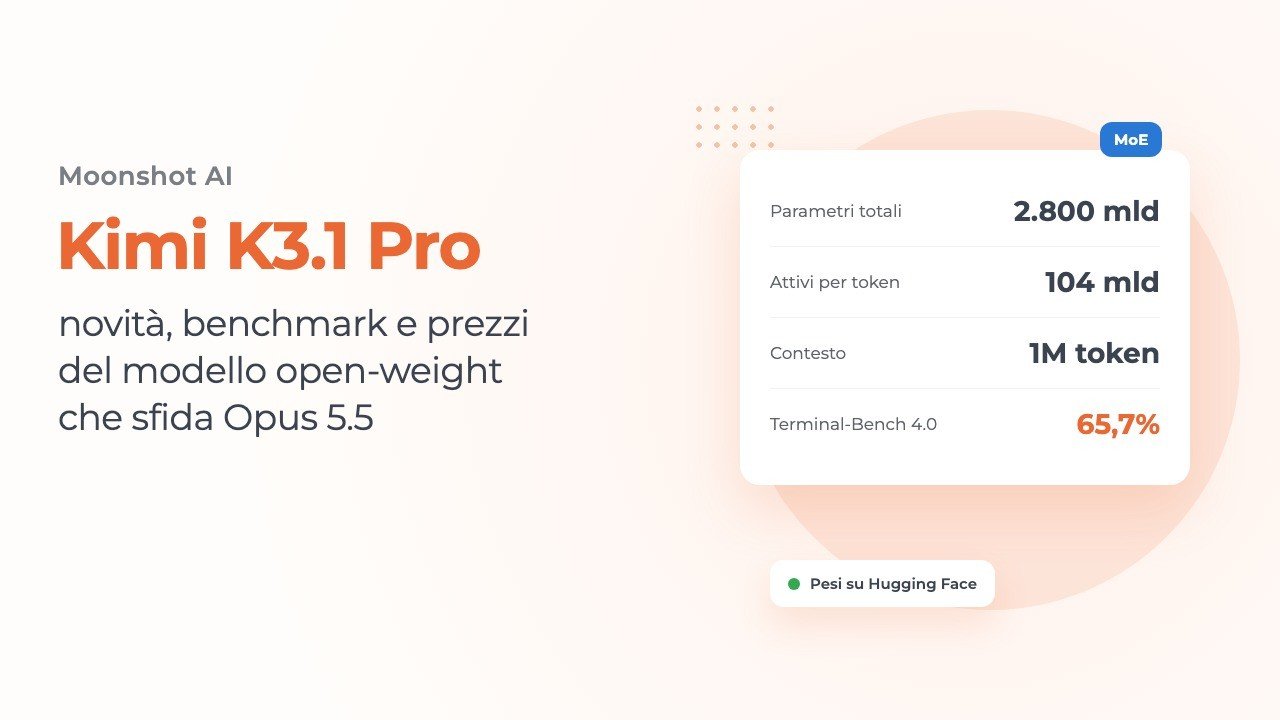
Kimi K3.1 Pro: novità, benchmark e prezzi del modello open-weight
Kimi K3.1 Pro: novità, benchmark e prezzi del modello open-weight che sfida Opus 5.5 Di Daniele Forciniti Kimi K3.1 Pro è il…
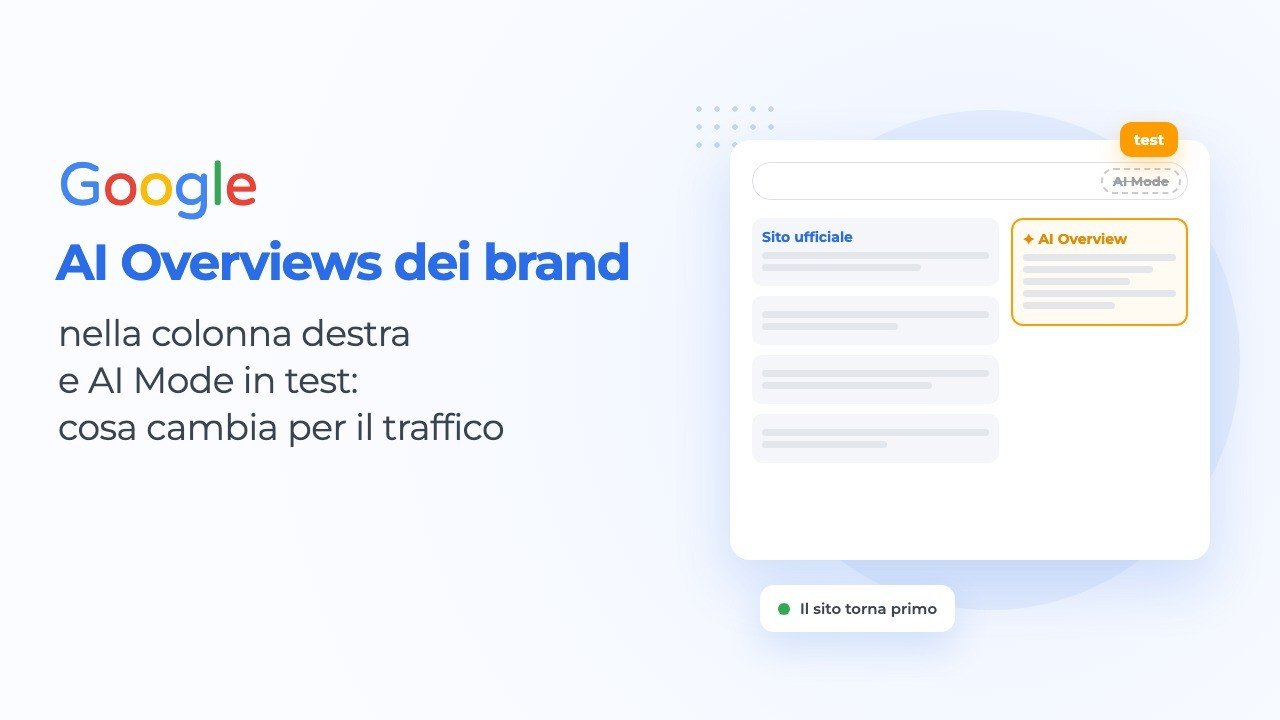
Google sposta gli AI Overviews dei brand nella colonna destra
Google sposta gli AI Overviews dei brand nella colonna destra e prova a togliere AI Mode: cosa cambia per il…
Core Web Vitals nel 2026: cosa sono LCP, INP e
Core Web Vitals nel 2026: cosa sono LCP, INP e CLS e come migliorarli Di Daniele Forciniti I Core Web Vitals sono…
TokenEconomizer: cos’è e come taglia fino al 31% i costi
TokenEconomizer: cos’è e come taglia fino al 31% i costi di Claude Code, Codex e Copilot Di Daniele Forciniti TokenEconomizer è un…