
Qué es Browse de OpenCode y cómo instalarlo en tu PC
Por Daniele Forciniti
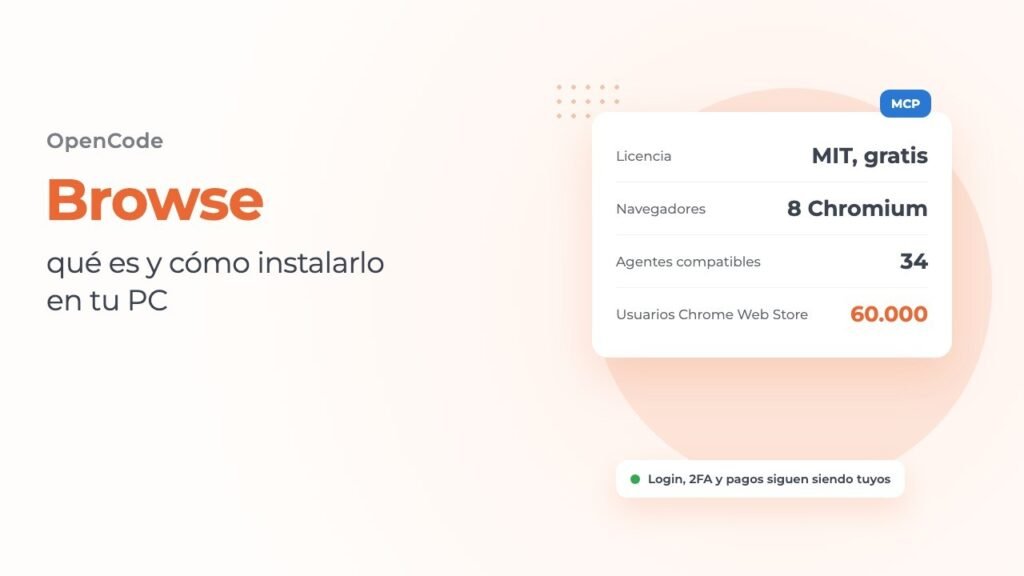
Browse de OpenCode es una herramienta gratuita y de código abierto, con licencia MIT, que permite a los agentes de IA de programación usar tu navegador de verdad, es decir, el que abres cada mañana, con tus pestañas, las cuentas en las que ya has iniciado sesión y las extensiones que tienes instaladas. Está formada por dos piezas que trabajan juntas, un pequeño servidor MCP que funciona en tu ordenador y una extensión para Chrome, Edge, Brave, Arc y los demás navegadores basados en Chromium, y la idea de fondo es muy sencilla: el agente trabaja en pestañas que abre en segundo plano y mantiene agrupadas a un lado, y cuando llega a un inicio de sesión, a un código de verificación en dos pasos (la famosa 2FA) o a un pago, se detiene y te devuelve la pestaña, de modo que tú haces ese paso, pulsas Continuar y él sigue exactamente desde donde se había quedado. Funciona con OpenCode pero también con cualquier otro programa compatible con MCP, como Claude Code, Codex y Cursor, y se instala empezando por la extensión de la Chrome Web Store, que te acompaña en el resto de la configuración, o con un solo comando desde la terminal.
Por qué todo el mundo habla de él esta semana
Quien usa un agente de IA para trabajar conoce bien este problema, porque tarde o temprano también se lo encuentra. El agente sabe escribir código, sabe leer la documentación y sabe buscar información en internet, pero en el momento en que tiene que entrar en una página protegida con contraseña se queda parado y ya no consigue avanzar. El panel de administración de una web, el dashboard de un servicio que usas a diario, el programa de gestión de la empresa en la que trabajas: todo lo que está detrás de un inicio de sesión, para él, en la práctica no existe, y eso significa que buena parte del trabajo real sigue recayendo sobre ti.
Hasta ahora, para esquivar el problema, había básicamente dos caminos, y ya te adelanto que los dos eran incómodos. El primero consistía en darle al agente un navegador propio, completamente vacío, en el que había que iniciar sesión cada vez desde cero, con el riesgo muy real de que bastantes webs lo bloquearan porque lo detectaban como un programa automático y no como una persona. El segundo era pasarle directamente claves de acceso y contraseñas, algo que sobre el papel resuelve el problema, pero que en la práctica abre un riesgo que conoces de sobra sin que tenga que explicártelo yo, porque desde ese momento tus credenciales circulan dentro de una herramienta que no controlas del todo.
Browse toma un camino distinto, y en mi opinión es justo por eso por lo que se está hablando tanto de él estos días. El agente no se trae un navegador propio, sino que entra en el tuyo, y eso significa que en las webs donde ya tienes la sesión iniciada él también aparece ya dentro, sin necesidad de pasarle ninguna contraseña. El punto más interesante, sin embargo, es otro: cuando el agente llega a un paso delicado no intenta apañárselas solo, sino que se detiene y te llama a ti, y es una decisión de diseño que dice mucho de cómo han pensado la herramienta sus desarrolladores.
Los números, por otra parte, dicen claramente que la idea ha gustado. El repositorio en GitHub se creó el 27 de octubre de 2026 y en solo tres semanas la extensión ha superado los 60.000 usuarios en la Chrome Web Store, con una nota media de 4,7 sobre 5 en 23 valoraciones (el dato es del 18 de noviembre), que para una herramienta tan joven y tan técnica es un resultado nada fácil de conseguir. También el paquete de npm, que es una de las formas de instalarlo, superó las 18.000 descargas solo en la semana del 10 al 16 de noviembre. Precisamente el 16 de noviembre llegó la versión 0.1.0, reescrita desde cero en Rust, y según la publicación oficial de OpenCode esta nueva versión usa 25 veces menos memoria, ocupa 23 veces menos y ya no depende de Playwright, que era la librería que usaba antes para controlar el navegador. Ese mismo día, el hilo abierto en Hacker News, que es el foro más seguido por quienes desarrollan software, alcanzó los 328 puntos, y ahí se entiende hasta qué punto el tema ha tocado una necesidad real.
Hay además un motivo más amplio, que afecta a todo el sector y que creo que vale la pena tener presente. Este año los navegadores se están convirtiendo en agentes en toda regla, y es lo que llamé la guerra de los navegadores con IA, con ChatGPT Atlas, Comet de Perplexity y Gemini integrado dentro de Chrome, es decir, empresas que te piden cambiar tu forma de navegar para poner la IA en el centro. Browse se mueve en la dirección contraria, y es un detalle que marca toda la diferencia: no te pide que cambies de navegador ni de costumbres, sino que mete al agente que ya usas dentro del navegador que ya tienes, dejando todo lo demás como está.
Qué es Browse de OpenCode, explicado fácil
Para entender bien de qué estamos hablando conviene empezar por quién lo ha creado. OpenCode es un agente de programación de código abierto que se puede usar desde la terminal, desde una app de escritorio o directamente dentro del editor, y que funciona con modelos de distintos proveedores, así que no te ata a una sola empresa de inteligencia artificial. Su repositorio principal ha superado las 227.000 estrellas en GitHub, y eso lo convierte en uno de los proyectos de este tipo más seguidos del mundo. Detrás de OpenCode está Anomaly, una empresa de San Francisco, que ha decidido publicar Browse como un proyecto aparte, y la decisión no es casual: así la herramienta se puede usar también con agentes distintos al suyo, y no solo por quien ya usa OpenCode.
Luego está la palabra que aparece una y otra vez cuando se habla de estas herramientas, que es MCP, y aquí conviene aclararla bien porque muchas veces se da por sabida. El Model Context Protocol es un estándar que permite a un agente de IA usar herramientas externas siempre de la misma forma, sea cual sea el programa que estés utilizando, un poco como un enchufe que vale para todos los electrodomésticos. Es el mismo estándar en el que se basa, por poner un ejemplo cercano a quien tiene una web, Elementor MCP, que permite a la inteligencia artificial trabajar en una web WordPress. En la práctica, un servidor MCP es una especie de caja de herramientas que el agente puede abrir cuando la necesita, y Browse no es otra cosa que la caja de herramientas pensada expresamente para el navegador.
Si juntamos todo, Browse está formado por tres elementos que se comunican entre sí. El primero es un programa que instalas en tu ordenador, el comando browse, que hace a la vez de servidor MCP y de puente entre el agente y el navegador, y que desde la versión 0.1.0 se ha convertido en un único archivo ejecutable de pocos megas, sin necesidad de Node.js para funcionar. El segundo es la extensión para el navegador, que se descarga de la Chrome Web Store y que se encarga de recibir las órdenes y de ejecutarlas en las pestañas. El tercero es tu agente, que puede ser OpenCode pero también Claude Code, Codex, Cursor o una treintena de programas compatibles más, y que es quien decide qué hacer y cuándo hacerlo.
Un aspecto que merece la pena destacar, porque no es nada habitual, es que Browse es completamente gratuito. No hay suscripciones que contratar ni cuentas que crear, y el único coste que queda es el del modelo de inteligencia artificial que uses con tu agente, que de todas formas pagarías igual sin Browse.
Cómo funciona por dentro
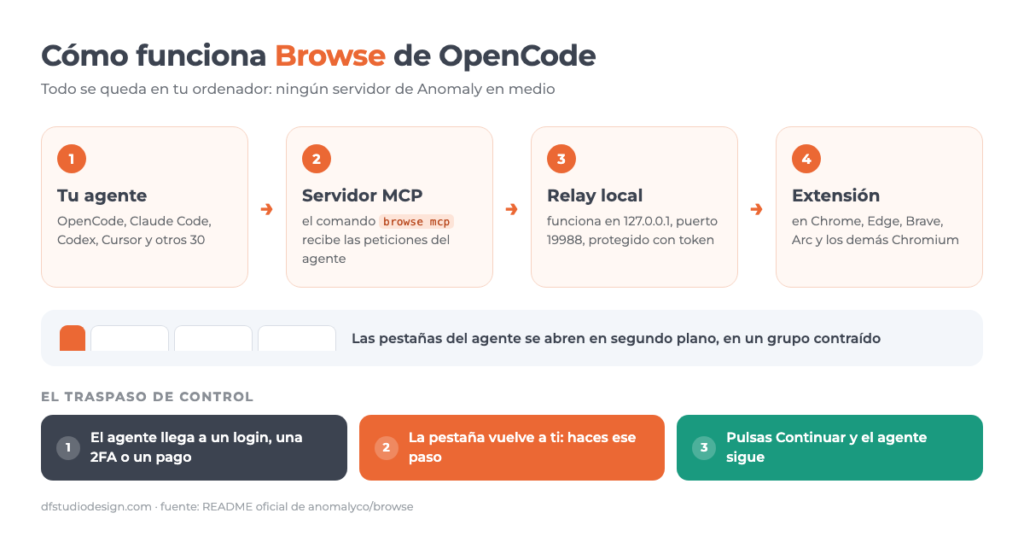
Cuando el agente necesita el navegador, lanza el comando browse mcp, que pasa sus peticiones a un pequeño servicio llamado relay. El relay funciona únicamente en tu ordenador, en la dirección 127.0.0.1 y el puerto 19988, y solo responde a quien tiene su clave secreta, lo que significa que otro programa no puede simplemente conectarse y tomar el control de tu navegador. La extensión se conecta a ese relay y después ejecuta las órdenes en las pestañas usando las herramientas de depuración que Chrome pone a disposición de las extensiones. Hay además un detalle importante, que se lee en su política de privacidad: ningún dato pasa por los servidores de Anomaly, y la extensión no recoge estadísticas ni hace ningún tipo de seguimiento, así que todo el tráfico se queda entre tu agente y tu navegador.
En la práctica, lo primero que notas es que el agente no te invade la pantalla. Abre sus pestañas en la última ventana que has usado, pero las reúne en un grupo contraído, para que no te aparezcan delante mientras haces otra cosa, y tampoco puede poner sus pestañas en primer plano ni mover tus ventanas. Si una de sus pestañas se queda parada 10 minutos se cierra automáticamente, y si lo prefieres puedes alargar ese tiempo a 30 o 60 minutos o desactivar del todo el cierre automático desde las opciones.
Muy interesante es también la forma en que han pensado el traspaso de control, que en mi opinión es la parte más lograda de todo el proyecto. Cuando hace falta una persona, aparece en la página un pequeño recuadro con el nombre de la web: tú inicias sesión o metes el código de verificación, luego pulsas Continue y el agente sigue con el trabajo. Como solo un clic real cierra el traspaso, una página maliciosa no puede fingir que lo has hecho tú, y es un detalle que demuestra cuánta atención han puesto en el tema de la seguridad.
Está además la posibilidad de prestarle al agente una pestaña que ya tienes abierta, que viene muy bien cuando estás a mitad de un trabajo y quieres que lo termine él. Basta con pulsar el botón de Browse en la barra de herramientas: el símbolo pasa a ON, luego a RUN mientras el agente trabaja y a WAIT cuando te necesita, y con otro clic la pestaña vuelve a ser solo tuya. Por último, mientras el agente está conectado, el navegador muestra su típica barra que avisa de que hay una depuración en curso, y si pulsas Cancelar desconectas Browse de todas las pestañas de una vez, así que siempre tienes una forma rápida de pararlo todo.
Qué puede hacer el agente en tu navegador
Las herramientas que tiene el agente son, más o menos, las que usarías tú si tuvieras que revisar una web a mano, con alguna función extra que una persona difícilmente usaría. Hay, eso sí, una diferencia que conviene conocer entre OpenCode y los demás programas: OpenCode recibe las herramientas una por una, mientras que el resto de agentes MCP recibe una sola herramienta, execute, que ejecuta pequeños scripts de JavaScript y desde ahí puede llamar a todas las demás. Es una decisión pensada para que el agente gaste menos contexto, es decir, menos espacio en su memoria de trabajo, y la explican con detalle en las notas de la versión 0.1.0.
| Herramienta | Qué hace |
|---|---|
navigate | Abre una página en una pestaña nueva en segundo plano |
snapshot | Crea un esquema compacto de la página, con referencias que sirven para hacer clic y escribir |
click, fill, type, scroll | Hace clic, rellena campos, escribe y desplaza la página, con movimientos parecidos a los de una persona |
screenshot | Captura la pantalla, la página entera o un solo elemento, y compara dos versiones |
network, console | Registra el tráfico de red, ocultando las credenciales, y los errores de la consola |
recording | Graba un vídeo de lo que pasa en la pestaña |
emulate | Simula pantallas de distintos tamaños, el modo oscuro, una ubicación y más |
handoff | Te pide que hagas un paso que solo puede hacer una persona |
demonstrate | Te pide que enseñes un recorrido mientras graba tus pasos |
tabs, status | Lista, abre y cierra pestañas, y muestra el estado de la conexión |
Todas estas herramientas se pueden usar también directamente desde la línea de comandos, sin pasar por el agente, algo muy cómodo cuando quieres hacer una prueba rápida o entender qué ve el agente. Por ejemplo, el comando browse navigate https://example.com abre una página y te devuelve el número de la pestaña, mientras que browse tools te muestra la lista completa de todo lo que puedes hacer.
Cómo instalarlo en tu PC, paso a paso
Antes de empezar conviene comprobar que tienes todo lo necesario, porque si falta aunque sea uno de estos elementos la instalación no saldrá bien. Necesitas un navegador basado en Chromium, es decir, Chrome, Edge, Brave, Arc, Helium, Vivaldi, Opera o el propio Chromium. Necesitas un agente de IA compatible con MCP ya instalado en el ordenador, como OpenCode, Claude Code, Codex o Cursor. Y necesitas un mínimo de soltura con la terminal, porque al menos un comando tendrás que lanzarlo tú, aunque, como verás enseguida, te puede ayudar el propio agente.
1. Instala la extensión
La página oficial de Browse recomienda empezar justo por aquí, y la verdad es que es la forma más sencilla para quien no quiere complicarse la vida. Abre la ficha de Browse en la Chrome Web Store y pulsa Añadir: la extensión funciona también en Edge, Brave y los demás navegadores Chromium, porque todos aceptan las extensiones de la Chrome Web Store. Desde la versión 0.1.5 su nombre oficial es OpenCode Browse, así que si la buscas la encontrarás así, y una vez instalada te guía paso a paso en todo lo que queda por hacer.
2. Instala el programa en el ordenador
Si la extensión no lo ha hecho ya por ti, abre la terminal y lanza el comando que corresponde a tu sistema operativo:
| Sistema | Comando |
|---|---|
| Mac y Linux | curl -fsSL https://opencode.ai/browse/install | bash |
| Windows (PowerShell) | irm https://opencode.ai/browse/install.ps1 | iex |
| Con npm | npm install -g @opencode/browse && browse install |
| Con bun | bun add -g @opencode/browse && browse install |
El script para Mac y Linux instala el programa en la carpeta ~/.local/bin/browse, mientras que el de Windows lo deja en %USERPROFILE%\.local\bin\browse.exe. Un detalle que me ha gustado es que, antes de instalar nada, el script comprueba el tamaño y la huella digital (SHA-256) del archivo descargado, así tienes la seguridad de que el programa no se ha alterado por el camino. Si en cambio eliges instalarlo con npm, necesitas Node.js 22 o superior. Hay además una forma todavía más cómoda que poca gente conoce: puedes pedirle directamente a tu agente que lance el comando de instalación, y Browse se configurará solo para ese agente, sin que tengas que tocar nada.
3. Elige los agentes y conecta el navegador
Sea cual sea el método que hayas elegido, al final siempre se ejecuta el comando browse install, que se encarga de tres cosas seguidas. Primero copia el programa en el sitio correcto. Después te muestra la lista de agentes que ha encontrado en el ordenador, ya seleccionados, y añade Browse a su configuración sin tocar el resto del archivo, lo cual es una buena ventaja si ya has personalizado los ajustes de tu agente. Por último conecta la extensión: si el navegador ya la tiene instalada, abre su página de configuración con un código de emparejamiento ya incluido en el enlace, así que no tienes que copiar nada a mano.
Si prefieres saltarte la elección y decidirlo todo con un solo comando, quizá porque ya sabes qué agentes quieres conectar, puedes usar estos atajos:
browse install -a claude codex   # solo estos agentes
browse install -y                # todos los agentes del ordenador
browse install --agent none      # ningún agente: imprime la línea para añadirla a mano
4. Reinicia el agente y haz la primera prueba
Un agente que ya estaba abierto durante la instalación no ve la nueva herramienta hasta que lo reinicias, así que lo primero es cerrarlo y volver a abrirlo. En ese momento puedes hacer la prueba que proponen los propios desarrolladores, que es pedirle «abre news.ycombinator.com y dime cuál es la primera noticia». Si ves aparecer una pestaña nueva en el grupo del agente y recibes la respuesta, significa que todo está bien conectado y ya puedes empezar a usarlo de verdad.
Si el emparejamiento no se hace solo
Puede pasar que el navegador y el programa no consigan conectarse automáticamente, y en ese caso la solución sigue siendo sencilla. Lanza browse pair, que te muestra un código del tipo XXXX-XXXX, válido durante 10 minutos y de un solo uso. Después abre las opciones de la extensión (desde el menú Extensiones eliges Browse y luego Opciones), pulsa Pair with a code, escribe el código y pulsa Connect. A partir de ese momento, con el comando browse pair --list puedes ver qué navegadores están conectados, y con browse pair --revoke puedes desconectar uno cuando ya no lo necesites.
Si algo no funciona
El primer comando que conviene recordar es browse status, que te dice exactamente qué falta, por ejemplo si la extensión no está instalada, si no está emparejada, si está cerrada o si es una versión antigua, y solo con eso se resuelven la mayoría de los problemas. Si el agente te responde que no encuentra las herramientas del navegador, en la mayoría de los casos basta con reiniciarlo o recargar sus servidores MCP. Si en cambio quieres entender con detalle qué ha pasado, el registro de errores está en ~/.local/state/browse/logs/relay.log. Y si otro programa ya ocupa el puerto 19988 no tienes que preocuparte, porque Browse prueba solo los puertos del 19990 al 19997 y la extensión los encuentra sin que tengas que hacer nada.
Actualizaciones y desinstalación
Browse se actualiza automáticamente: comprueba si hay versiones nuevas al arrancar y después cada hora, e instala la nueva en el momento en que no está trabajando. Es una opción cómoda, pero si prefieres tener tú el control puedes cambiarla desde las opciones de la extensión, eligiendo que solo te avise (Tell me) o apagar del todo las actualizaciones (Off), y puedes conseguir lo mismo con el comando browse update --mode notify. Si un día decides quitarlo todo, basta con lanzar browse uninstall, que elimina Browse de todos los agentes donde lo había añadido y borra sus archivos, y después solo te queda quitar la extensión del navegador.
Con qué navegadores y qué agentes funciona
En cuanto a los navegadores, Browse funciona con Chrome, Edge, Brave, Arc, Helium, Vivaldi, Opera y Chromium. Faltan en cambio Firefox y Safari, y el motivo es técnico: Browse se apoya en funciones que solo existen en los navegadores construidos sobre Chromium, así que quien usa uno de esos dos navegadores por ahora se queda fuera. Si en cambio tienes varios navegadores conectados a la vez, cada uno recibe un nombre propio, y puedes decirle al agente cuál quieres que use según el trabajo que haya que hacer.
En el lado de los agentes la lista es realmente larga, porque el comando browse install es capaz de configurar por sí solo nada menos que 34 programas distintos. Entre los más conocidos están OpenCode, Claude Code y Claude Desktop, Codex, Cursor, VS Code con Copilot, Windsurf, Gemini CLI, Antigravity de Google, Zed, Cline, Kiro, Goose, Warp y Qwen Code. Si tu agente no aparece en la lista pero es compatible con MCP, no pasa nada, porque solo tienes que añadir a mano una línea de configuración que el comando browse install --agent none te imprime ya preparada para copiar.
También existe la posibilidad de usar el navegador de otro ordenador, algo útil cuando el agente funciona en una máquina y el navegador en otra, y se activa con browse install --remote. En este punto, sin embargo, los desarrolladores son muy claros y conviene hacerles caso: Browse no cifra esta conexión, así que solo debe usarse dentro de una red ya protegida como Tailscale o WireGuard, y nunca en internet abierta.
Seguridad: qué ve el agente y dónde están los límites
En este punto quiero ser muy claro, porque darle a un agente el navegador donde tienes abiertos el correo, el banco y las redes sociales no es una decisión que se pueda tomar a la ligera. Lo bueno es que el README oficial es muy honesto, y en lugar de prometer una seguridad total explica con precisión qué protege la herramienta y qué no, que es exactamente lo que uno espera de un proyecto serio.
Empecemos por lo que sí protege. Todo se queda en tu ordenador, porque el relay solo responde a las peticiones que llegan desde tu ordenador y solo a quien tiene la clave, que es un archivo que únicamente puede leer tu usuario. También el emparejamiento entre navegador y programa está bien hecho: cada navegador recibe una clave propia mediante un intercambio cifrado, el código de emparejamiento nunca viaja junto a la clave, y si alguien se equivoca de código cinco veces seguidas se anulan todos los códigos pendientes.
Hay además acciones que el agente no puede hacer de ninguna manera, se le pida lo que se le pida: no puede borrar cookies ni el historial, no puede cerrar el navegador, no puede cambiar los permisos de las webs, no puede abrir las páginas internas del navegador y no puede acceder a los archivos del ordenador. Por otro lado, tus pestañas siguen siendo tuyas, porque el agente solo puede usar las que ha abierto él o las que tú le has prestado, sin poder tocar las demás. Y un último detalle que valoro mucho es que Browse nunca intenta saltarse los controles antibots: cuando encuentra un captcha o una comprobación de Cloudflare lo avisa y le pide al agente que te lo pase a ti, en lugar de intentar esquivarlo.
Luego están las cosas que no protege, y lo bueno es que son los propios desarrolladores quienes las dejan por escrito. La primera es que los límites por web son barreras, no muros: con la opción allowedOrigins puedes mantener al agente dentro de ciertas webs, y con readOnly puedes impedir que haga clic o escriba, pero las peticiones que la página hace por su cuenta no se filtran, y la herramienta eval puede seguir ejecutando código dentro de la página. La segunda es que las páginas pueden intentar manipular al agente, porque el texto de una web o de un correo puede llevar instrucciones ocultas escritas a propósito para una inteligencia artificial, y aunque Browse se ha diseñado partiendo justo de ese riesgo, la última defensa sigues siendo tú.
La tercera cosa que hay que saber es que lo que lee el agente acaba en el modelo: el texto de las páginas, las capturas y los resultados se envían al proveedor del modelo de IA que estés usando, y mientras que las contraseñas escritas en campos de contraseña y los códigos de un solo uso se ocultan, todo lo demás llega tal cual. La cuarta tiene que ver con la herramienta execute, que está aislada pero no es una caja fuerte, hasta el punto de que el README pide de forma explícita tratar el código que ejecuta el agente como si fuera código que ejecutas tú. La última es que Browse no es invisible para las webs: mueve el ratón y escribe con los tiempos de una persona, así que es más difícil de detectar, pero la barra de depuración del navegador sigue a la vista y algunas webs pueden darse cuenta igualmente de que hay una automatización en marcha.
El consejo práctico que le daría a cualquiera, incluso antes de instalarlo, es crear un perfil del navegador dedicado solo al agente, con únicamente las cuentas que de verdad necesita, dejando fuera el banco y el correo personal. Los pagos y todas las acciones que no se pueden deshacer deberían quedarse siempre en tus manos, que al final es justo el motivo por el que existe el traspaso de control. Y si en una pestaña hay datos que no quieres que lea ningún modelo de inteligencia artificial, lo más sencillo y más seguro es no abrirla en Browse.
¿Browse, Playwright MCP o Chrome DevTools MCP?
Browse no es el primer servidor MCP pensado para que los agentes usen el navegador, y en internet se ha generado algo de confusión sobre esto, así que conviene aclararlo. Las dos herramientas más extendidas son Playwright MCP, desarrollada por Microsoft, y Chrome DevTools MCP, creada por el equipo de Chrome, y las tres saben navegar, hacer clic, rellenar formularios y sacar capturas, pero cada una está pensada para un tipo de trabajo distinto. Para compararlas de forma correcta he leído los tres README oficiales el 18 de noviembre de 2026, y estas son las diferencias que de verdad importan.
| Browse | Playwright MCP | Chrome DevTools MCP | |
|---|---|---|---|
| Quién lo hace | Anomaly (OpenCode) | Microsoft | Equipo de Chrome DevTools |
| Licencia | MIT | Apache 2.0 | Apache 2.0 |
| Qué navegador usa | El tuyo, con tus sesiones | Uno propio con perfil dedicado; con una extensión se conecta a Chrome o Edge ya abiertos | Un Chrome propio; puede conectarse a un Chrome ya abierto |
| Navegadores compatibles | 8 navegadores Chromium | Chromium, Chrome, Edge, Firefox y WebKit | Oficialmente solo Chrome y Chrome for Testing |
| Traspaso para login y 2FA | Sí, integrado | Ninguna función específica | Ninguna función específica |
| Punto fuerte | Trabajar donde ya tienes sesión | Pruebas repetibles, también sin ventana | Rendimiento, consola y depuración |
| Estadísticas de uso | Ninguna | No indicadas en el README | Activadas por defecto, se pueden apagar |
| Disponible desde | Octubre de 2026 | Marzo de 2025 | Septiembre de 2025 |
Dicho de forma sencilla, si el agente tiene que trabajar dentro de webs donde ya tienes la sesión iniciada, Browse es el más cómodo de los tres, porque nació justo para eso. Si en cambio necesitas pruebas que se ejecuten siempre de la misma manera, quizá en un servidor sin pantalla o también en Firefox, Playwright sigue siendo la opción más adecuada, entre otras cosas porque tiene mucha más experiencia a sus espaldas. Y si el problema es entender por qué una página va lenta o da error, Chrome DevTools MCP llega mucho más hondo que los otros dos. Lo interesante es que no se excluyen entre sí, al contrario: el mismo agente puede cargar dos a la vez y usar cada uno para lo que mejor sabe hacer.
Una última nota para quien ya usa OpenCode, porque es una pregunta que se hace mucha gente. El agente ya trae de serie las herramientas webfetch y websearch, que sirven para leer una página o hacer una búsqueda en internet, y van muy bien cuando se trata de informarse sobre algo. Pero no hacen clic, no rellenan formularios y no entran en las webs donde tienes la sesión iniciada, y Browse sirve justamente para todo lo que viene después.
Para quién es útil de verdad
Browse tiene sentido sobre todo cuando el trabajo que hay que hacer está detrás de un inicio de sesión y no existe una forma más sencilla de automatizarlo, como una API o un comando específico. El perfil más evidente es el de quien desarrolla webs y apps, que puede pedirle al agente que reproduzca un error en una web de pruebas protegida con contraseña, que revise una nueva versión navegándola como usuario con sesión iniciada o que reúna capturas y tráfico de red para entender qué se ha roto, tareas que antes exigían bastante trabajo manual.
Pero en mi opinión la ventaja más interesante es para quien trabaja a diario con paneles y programas de gestión, que muchas veces no permiten exportar los datos o tienen procesos largos y repetitivos. Piensa en cuántas veces te toca leer las cifras de un dashboard, revisar decenas de fichas de producto o rellenar formularios largos siempre iguales: con Browse puedes dejarle al agente toda esa parte, quedándote solo con los pasos delicados. Lo mismo vale para quien se dedica al marketing y al análisis, que puede reunir los datos de varias plataformas en las que ya tiene sesión y juntarlos en un único resumen, sin ir de una pestaña a otra a mano. Y está también la función de demostración, muy útil para quien quiere enseñarle un recorrido al agente, porque le enseñas tú los pasos una sola vez y él los graba para poder repetirlos.
En cambio, no es la herramienta adecuada si nunca has abierto una terminal y no te apetece aprender, si necesitas pruebas automáticas que se ejecuten siempre igual en un servidor, o si usas Firefox o Safari y no tienes intención de cambiar de navegador. En esos casos es mejor mirar otras opciones, o esperar a que el proyecto madure.
Lo que pienso yo
Llevo más de diez años haciendo webs y posicionamiento y trabajo cada día con agentes de IA, y hay algo que he notado casi siempre: el punto en el que los agentes se paran es el mismo, el muro del inicio de sesión. El agente sabe hacer el trabajo, muchas veces incluso bien, pero no consigue entrar en el sitio donde está el trabajo, y al final esa parte vuelve a ti. Browse resuelve este problema de la forma más sencilla que se podía imaginar, es decir, usando la puerta que ya has abierto tú, y el traspaso de control para el login, la 2FA y los pagos me parece la decisión más acertada de todo el proyecto, porque deja al agente la parte pesada y repetitiva pero mantiene la responsabilidad en manos de una persona.
Dicho esto, hay tres aspectos que valoraría con calma antes de instalarlo en el navegador que uso todos los días. El primero es la edad del proyecto, que tiene apenas tres semanas, acaba de cambiar de lenguaje de programación y en GitHub ya acumula unas cuarenta incidencias abiertas, y en el hilo de Hacker News hay también quien cuenta que la conexión se cae y hay que volver a emparejar desde cero. El segundo es la actualización automática, que sin duda es cómoda, pero en un programa que controla un navegador con mis cuentas dentro prefiero que me avisen antes, y por eso la dejaría en Tell me. El tercero es que el proyecto no acepta contribuciones de código externas, solo incidencias: el código se puede leer entero, y eso es bueno, pero el desarrollo sigue por completo en manos de Anomaly.
Así que sí, lo probaría con gusto, pero empezando por un perfil aparte, con pocas cuentas y con las actualizaciones bajo control. Creo que es la forma correcta de introducir cualquier herramienta nueva en el trabajo: primero se le da un espacio pequeño y controlado, se observa cómo se comporta, y solo si demuestra ser fiable se le deja más margen.
Conclusión
Durante años hemos intentado que los agentes trabajen en la web construyéndoles mundos aparte, hechos de navegadores vacíos, perfiles falsos y claves de acceso creadas a propósito, y cada vez el resultado era el mismo: mucho trabajo de preparación y un agente que de todas formas se paraba ante la primera página protegida. Browse le da la vuelta por completo a esa idea y dice algo muy sencillo, que es que el agente debe trabajar en el mismo sitio donde trabajas tú. Es una solución mucho más cómoda, y justo por eso pide más atención.
El cambio de verdad, en mi opinión, no es técnico sino de mentalidad. Hasta ayer eras tú quien decidía qué datos darle a la inteligencia artificial, copiándolos y pegándolos en el chat uno a uno. Con herramientas como esta la pregunta pasa a ser otra, que es a qué puertas le das la llave y durante cuánto tiempo, y quien trabaja en la web tendrá que acostumbrarse a pensar de esta manera, con los mismos criterios que se usan cuando entra en la empresa un colaborador nuevo: acceso solo a lo que necesita, control sobre los pasos importantes y una confianza que crece poco a poco.
El consejo de método que me sale dar es siempre el mismo, y vale para Browse igual que para cualquier otro agente: empieza por una tarea pequeña y repetitiva, mira con calma cómo la resuelve y amplía el campo solo cuando estés de verdad seguro de lo que ves.
Preguntas frecuentes
¿Browse de OpenCode es gratis?
Sí, es completamente gratuito. Es un proyecto de código abierto con licencia MIT y no tiene planes de pago, así que el único coste que queda es el del modelo de inteligencia artificial que uses con tu agente, que pagarías de todas formas.
¿Funciona con Claude Code, Codex o Cursor?
Sí, funciona con cualquier programa compatible con MCP, y el comando browse install es capaz de configurar por sí solo 34 agentes distintos, entre ellos Claude Code, Codex, Cursor, VS Code, Gemini CLI y Zed.
¿Funciona en Firefox o Safari?
No, por ahora solo funciona con navegadores basados en Chromium, es decir, Chrome, Edge, Brave, Arc, Helium, Vivaldi, Opera y Chromium, porque se apoya en funciones que solo existen en estos navegadores.
¿OpenCode puede usar el navegador sin Browse?
OpenCode ya tiene las herramientas webfetch y websearch, que le permiten leer una página y hacer búsquedas en internet. Pero no hacen clic, no rellenan formularios y no usan tus sesiones, así que si quieres que el agente trabaje dentro de un navegador real necesitas Browse.
¿El agente ve mis contraseñas?
Cuando el agente rellena un campo de contraseña o un código de un solo uso, el valor se oculta. El texto de las páginas, las capturas y los resultados, en cambio, se envían tal cual al proveedor del modelo de IA, y por eso conviene usar un perfil del navegador aparte, dedicado solo al agente.
¿Es seguro?
Todo funciona en tu ordenador, el emparejamiento usa una clave distinta para cada navegador y el agente no puede tocar las pestañas que no son suyas. Aun así, los propios desarrolladores avisan de que los límites por web son barreras y no una verdadera protección de datos, y de que una página puede intentar manipular al agente, así que los pagos y las acciones irreversibles es mejor dejarlos siempre para ti.
¿Hace falta saber programar?
No, no hace falta saber programar, pero sí un mínimo de soltura con la terminal y un agente de IA ya instalado. El comando de instalación es uno solo, y si lo prefieres también puedes pedirle a tu agente que lo lance por ti.
¿Cómo se desinstala?
Basta con lanzar el comando browse uninstall, que quita Browse de todos los agentes donde se había añadido y borra sus archivos. Después solo tienes que eliminar la extensión del navegador, y no queda nada más.
Lee también:
TokenEconomizer: qué es y cómo reduce hasta un 31% el coste de Claude Code, Codex y Copilot ·
Google Antigravity 2.0: novedades, cambios y todo lo que debes saber ·
Muse Code de Meta: precios, costes y novedades de la alternativa a Claude Code
Fuentes
- anomalyco/browse en GitHub: README oficial con instalación, herramientas y seguridad
- OpenCode: página oficial de Browse
- Notas de la versión 0.1.0 y anuncio de OpenCode en X
- Política de privacidad de la extensión Browse
- Ficha de Browse en la Chrome Web Store (usuarios y valoraciones a 18 de noviembre de 2026)
- README de Playwright MCP y de Chrome DevTools MCP
- Hilo en Hacker News


GPT-6.2 Astra y Sol: qué cambia, cuánto cuestan y cómo
GPT-6.2 Astra y Sol: qué cambia, cuánto cuestan y cómo rinden de verdad en las pruebas Por Daniele Forciniti GPT-6.2 Astra y…

Qwen4-Max: novedades, benchmarks y precios del nuevo modelo insignia de
Qwen4-Max: novedades, benchmarks y precios del nuevo modelo insignia de Alibaba Por Daniele Forciniti Qwen4-Max es el nuevo modelo insignia de Alibaba,…

Plataformas gratuitas para aprender IA: las 10 academias oficiales de
Plataformas gratuitas para aprender IA: las 10 academias oficiales de OpenAI, Google, NVIDIA y las demás (guía 2026) Por Daniele Forciniti Las…

Businesses in ChatGPT: qué es el Business Hub y cómo
Businesses in ChatGPT: qué es el Business Hub y cómo reclamar tu empresa (guía 2026) Por Daniele Forciniti Businesses in ChatGPT es…
Claude Fable 5.2 y Mythos 5.2: benchmarks, precios y qué
Claude Fable 5.2 y Mythos 5.2: benchmarks, precios y qué cambia frente a Opus 5.5 Por Daniele Forciniti Claude Fable 5.2 y…
Gemini Notebook: qué es, cómo se usa y diferencias con
Gemini Notebook: qué es, cómo se usa y diferencias con NotebookLM y la app Gemini (guía 2026) Por Daniele Forciniti Gemini Notebook…