
Cos’è Browse di OpenCode e come installarlo sul tuo PC
Di Daniele Forciniti
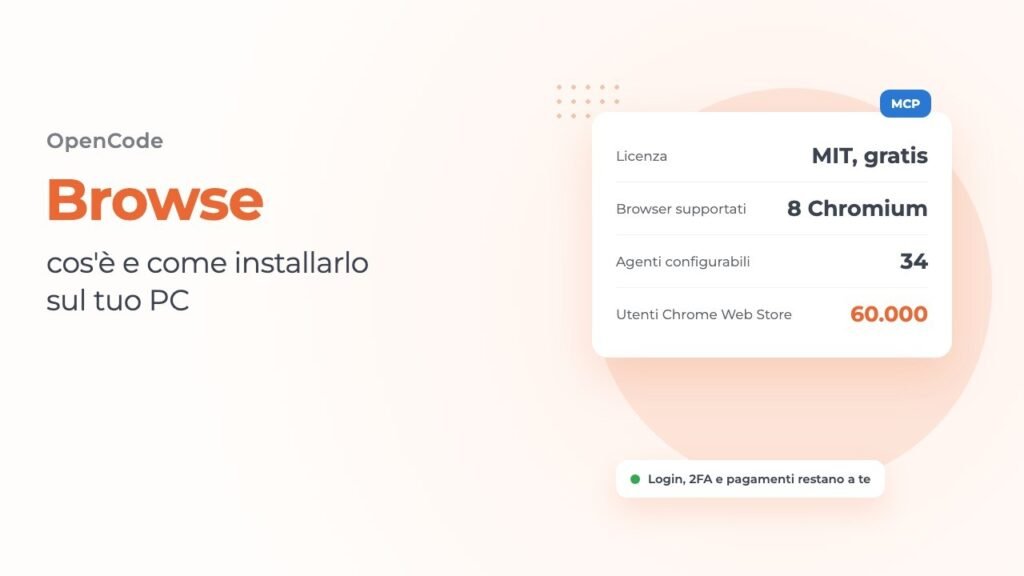
Browse di OpenCode è uno strumento gratuito e open source, con licenza MIT, che permette agli agenti AI di programmazione di usare il tuo browser vero, cioè quello che apri ogni mattina, con le tue schede, gli account in cui hai già fatto l’accesso e le estensioni che hai installato. È composto da due parti che lavorano insieme, un piccolo server MCP che gira sul tuo computer e un’estensione per Chrome, Edge, Brave, Arc e gli altri browser basati su Chromium, e l’idea di fondo è molto semplice: l’agente lavora in schede che apre in background e tiene raggruppate in disparte, e quando arriva a un login, a un codice di verifica in due passaggi (la cosiddetta 2FA) o a un pagamento si ferma e ti ripassa la scheda, così fai tu quel passaggio, clicchi su Continua e lui riprende esattamente da dove si era fermato. Funziona con OpenCode ma anche con qualsiasi altro programma compatibile con MCP, come Claude Code, Codex e Cursor, e si installa partendo dall’estensione del Chrome Web Store, che ti accompagna nel resto della configurazione, oppure con un solo comando dal terminale.
Perché tutti ne parlano questa settimana
Chi usa un agente AI per lavorare conosce bene questo problema, perché prima o poi ci sbatte contro anche lui. L’agente sa scrivere codice, sa leggere la documentazione e sa fare ricerche sul web, ma nel momento in cui deve entrare in una pagina protetta da password si ferma e non riesce più ad andare avanti. Il pannello di amministrazione di un sito, la dashboard di un servizio che usi tutti i giorni, il gestionale dell’azienda in cui lavori: tutto quello che si trova dietro a un login, per lui, in pratica non esiste, e questo vuol dire che una buona parte del lavoro vero resta comunque sulle tue spalle.
Fino a oggi, per aggirare il problema, le strade erano sostanzialmente due, e ti dico subito che erano scomode tutte e due. La prima era dare all’agente un browser tutto suo, completamente vuoto, nel quale bisognava rifare l’accesso ogni volta da capo, con il rischio molto concreto che parecchi siti lo bloccassero perché lo riconoscevano come un programma automatico e non come una persona. La seconda era passargli direttamente chiavi di accesso e password, che sulla carta risolve il problema, ma che nella pratica apre un rischio che conosci benissimo anche senza che te lo spieghi io, perché da quel momento le tue credenziali girano dentro uno strumento che non controlli fino in fondo.
Browse prende una strada diversa, e secondo me è proprio questo il motivo per cui se ne sta parlando così tanto in questi giorni. L’agente non si porta dietro un browser suo, ma entra nel tuo, e questo significa che nei siti in cui hai già fatto l’accesso anche lui risulta già dentro, senza bisogno di passargli nessuna password. Il punto più interessante, però, è un altro: quando l’agente arriva a un passaggio delicato non prova a cavarsela da solo, ma si ferma e chiama te, e questa è una scelta di progetto che dice molto su come gli sviluppatori hanno pensato lo strumento.
I numeri, del resto, dicono chiaramente che l’idea è piaciuta. Il repository su GitHub è nato il 27 ottobre 2026 e in appena tre settimane l’estensione ha superato i 60.000 utenti sul Chrome Web Store, con un voto medio di 4,7 su 5 su 23 recensioni (il dato è quello del 18 novembre), che per uno strumento così giovane e così tecnico è un risultato tutt’altro che scontato. Anche il pacchetto npm, che è uno dei modi per installarlo, ha superato i 18.000 download nella sola settimana tra il 10 e il 16 novembre. Proprio il 16 novembre, poi, è arrivata la versione 0.1.0, riscritta da zero in Rust, e secondo il post ufficiale di OpenCode questa nuova versione usa 25 volte meno memoria, pesa 23 volte meno e non dipende più da Playwright, cioè dalla libreria che prima usava per comandare il browser. Lo stesso giorno la discussione aperta su Hacker News, che è il forum più seguito da chi sviluppa software, ha raggiunto i 328 punti, ed è lì che si capisce quanto l’argomento abbia toccato un nervo scoperto.
C’è poi un motivo più ampio, che riguarda tutto il settore e che secondo me vale la pena tenere a mente. Quest’anno i browser stanno diventando agenti a tutti gli effetti, ed è quella che ho chiamato la guerra dei browser AI, con ChatGPT Atlas, Comet di Perplexity e Gemini integrato dentro Chrome, cioè aziende che ti chiedono di cambiare il modo in cui navighi per mettere l’AI al centro. Browse si muove nella direzione opposta, ed è un dettaglio che fa tutta la differenza del mondo: non ti chiede di cambiare browser né abitudini, ma porta l’agente che usi già dentro il browser che hai già, lasciando tutto il resto com’è.
Cos’è Browse di OpenCode, spiegato semplice
Per capire bene di cosa stiamo parlando conviene partire da chi lo ha creato. OpenCode è un agente di programmazione open source che si può usare dal terminale, da un’app desktop oppure direttamente dentro l’editor, e che funziona con i modelli di fornitori diversi, quindi non ti lega a un’unica azienda di intelligenza artificiale. Il suo repository principale ha superato le 227.000 stelle su GitHub, e questo lo rende uno dei progetti di questo tipo più seguiti al mondo. Dietro a OpenCode c’è Anomaly, un’azienda di San Francisco, che ha deciso di pubblicare Browse come progetto separato, e la scelta non è casuale: in questo modo lo strumento si può usare anche con agenti diversi dal loro, e non solo da chi usa già OpenCode.
Poi c’è la parola che torna in continuazione quando si parla di questi strumenti, cioè MCP, e qui conviene chiarirla bene perché spesso viene data per scontata. Il Model Context Protocol è uno standard che permette a un agente AI di usare strumenti esterni sempre nello stesso modo, qualunque sia il programma che stai usando, un po’ come una presa elettrica che va bene per tutti gli elettrodomestici. È lo stesso standard su cui si basa, per fare un esempio vicino a chi ha un sito, Elementor MCP, che permette all’intelligenza artificiale di lavorare su un sito WordPress. In pratica un server MCP è una specie di cassetta degli attrezzi che l’agente può aprire quando gli serve, e Browse non è altro che la cassetta degli attrezzi pensata apposta per il browser.
Messo tutto insieme, Browse è fatto di tre elementi che si parlano tra loro. Il primo è un programma che installi sul tuo computer, il comando browse, che fa sia da server MCP sia da ponte tra l’agente e il browser, e che dalla versione 0.1.0 è diventato un unico file eseguibile di pochi megabyte, senza più bisogno di Node.js per funzionare. Il secondo è l’estensione per il browser, che si scarica dal Chrome Web Store e che ha il compito di ricevere i comandi e di eseguirli materialmente nelle schede. Il terzo è il tuo agente, che può essere OpenCode ma anche Claude Code, Codex, Cursor o una trentina di altri programmi compatibili, e che è quello che decide cosa fare e quando farlo.
Un aspetto che vale la pena sottolineare, perché non è affatto scontato, è che Browse è completamente gratuito. Non ci sono abbonamenti da sottoscrivere né account da creare, e l’unico costo che resta è quello del modello di intelligenza artificiale che usi con il tuo agente, che comunque pagheresti allo stesso modo anche senza Browse.
Come funziona dietro le quinte
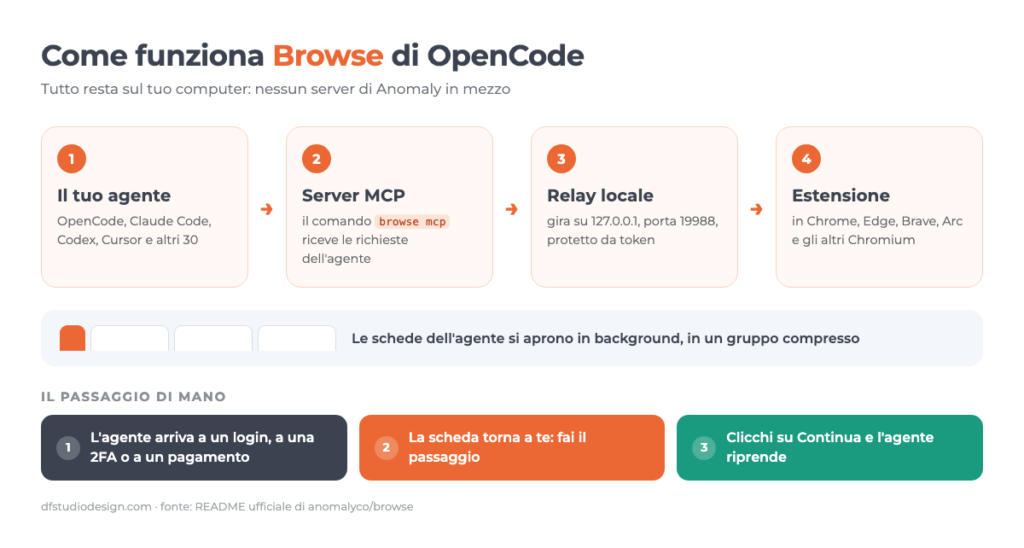
Quando l’agente ha bisogno del browser, avvia il comando browse mcp, che passa le sue richieste a un piccolo servizio chiamato relay. Il relay gira soltanto sul tuo computer, all’indirizzo 127.0.0.1 sulla porta 19988, e risponde esclusivamente a chi possiede la sua chiave segreta, il che significa che un altro programma non può semplicemente collegarsi e prendere il controllo del tuo browser. L’estensione si collega a questo relay e poi esegue i comandi nelle schede usando gli strumenti di debug che Chrome mette a disposizione delle estensioni. C’è poi un dettaglio importante, che si legge nella privacy policy: nessun dato passa dai server di Anomaly, e l’estensione non raccoglie statistiche né fa alcun tipo di tracciamento, quindi tutto il traffico resta tra il tuo agente e il tuo browser.
Nella pratica, la prima cosa che noti è che l’agente non ti invade lo schermo. Apre le sue schede nella finestra che hai usato per ultima, ma le raccoglie in un gruppo compresso, così non ti finiscono davanti mentre stai facendo altro, e non può nemmeno portare in primo piano le sue schede o spostare le tue finestre. Se una delle sue schede resta ferma per 10 minuti viene chiusa in automatico, e se preferisci puoi allungare questo tempo a 30 o 60 minuti oppure disattivare del tutto la chiusura automatica dalle opzioni.
Molto interessante è anche il modo in cui è stato pensato il passaggio di mano, che secondo me è la parte più riuscita di tutto il progetto. Quando serve l’intervento di una persona, sulla pagina compare un piccolo riquadro con il nome del sito: tu fai il login o inserisci il codice di verifica, poi clicchi su Continue e l’agente riprende il lavoro. Visto che solo un clic vero chiude il passaggio, una pagina malevola non può fingere di averlo fatto al posto tuo, e questo è un dettaglio che dimostra quanta attenzione abbiano messo sul tema della sicurezza.
C’è poi la possibilità di prestare all’agente una scheda che hai già aperto, che torna utile quando sei a metà di un lavoro e vuoi che sia lui a finirlo. Basta cliccare il pulsante di Browse nella barra degli strumenti: il simbolo diventa ON, poi passa a RUN mentre l’agente lavora e a WAIT quando ha bisogno di te, e con un altro clic la scheda torna a essere solo tua. Infine, mentre l’agente è collegato, il browser mostra la sua classica barra che avvisa che è in corso il debug, e se clicchi su Annulla scolleghi Browse da tutte le schede in un colpo solo, il che ti dà sempre un modo rapido per fermare tutto.
Cosa può fare l’agente nel tuo browser
Gli strumenti a disposizione dell’agente sono, più o meno, quelli che useresti tu se dovessi controllare un sito a mano, con qualche funzione in più che una persona difficilmente userebbe. C’è però una differenza da conoscere tra OpenCode e gli altri programmi: OpenCode riceve gli strumenti uno per uno, mentre gli altri agenti MCP ricevono un solo strumento, execute, che esegue piccoli script JavaScript e da lì può richiamare tutti gli altri. È una scelta fatta per far consumare meno contesto all’agente, cioè meno spazio nella sua memoria di lavoro, e la spiegano nel dettaglio nelle note della versione 0.1.0.
| Strumento | Cosa fa |
|---|---|
navigate | Apre una pagina in una nuova scheda in background |
snapshot | Crea uno schema compatto della pagina, con dei riferimenti che servono per cliccare e scrivere |
click, fill, type, scroll | Clicca, compila i campi, scrive e scorre la pagina, con movimenti simili a quelli di una persona |
screenshot | Cattura la schermata, la pagina intera o un singolo elemento, e confronta due versioni |
network, console | Registra il traffico di rete, nascondendo le credenziali, e gli errori della console |
recording | Registra un video di quello che succede nella scheda |
emulate | Simula schermi di dimensioni diverse, il tema scuro, una posizione geografica e altro |
handoff | Chiede a te di fare un passaggio che solo una persona può fare |
demonstrate | Ti chiede di mostrare un percorso mentre registra i tuoi passaggi |
tabs, status | Elenca, apre e chiude le schede, e mostra lo stato del collegamento |
Tutti questi strumenti si possono usare anche direttamente dalla riga di comando, senza passare dall’agente, e questo è comodo quando vuoi fare una prova veloce o capire cosa vede l’agente. Per esempio il comando browse navigate https://example.com apre una pagina e ti restituisce il numero della scheda, mentre browse tools ti mostra l’elenco completo di tutto quello che puoi fare.
Come installarlo sul tuo PC, passo per passo
Prima di iniziare conviene controllare di avere tutto quello che serve, perché se manca anche solo uno di questi elementi l’installazione non va a buon fine. Ti serve un browser basato su Chromium, quindi Chrome, Edge, Brave, Arc, Helium, Vivaldi, Opera oppure Chromium stesso. Ti serve un agente AI compatibile con MCP già installato sul computer, come OpenCode, Claude Code, Codex o Cursor. E ti serve un minimo di dimestichezza con il terminale, perché almeno un comando lo dovrai lanciare tu, anche se, come vedrai tra poco, puoi farti aiutare dall’agente stesso.
1. Installa l’estensione
La pagina ufficiale di Browse consiglia di partire proprio da qui, e in effetti è il modo più semplice per chi non ha voglia di complicarsi la vita. Apri la scheda di Browse sul Chrome Web Store e clicca su Aggiungi: l’estensione funziona anche su Edge, Brave e sugli altri browser Chromium, perché tutti accettano le estensioni del Chrome Web Store. Dalla versione 0.1.5 il suo nome ufficiale è diventato OpenCode Browse, quindi se la cerchi la trovi così, e una volta installata ti guida passo dopo passo in tutta la parte che resta da fare.
2. Installa il programma sul computer
Se l’estensione non l’ha già fatto al posto tuo, apri il terminale e lancia il comando che corrisponde al tuo sistema operativo:
| Sistema | Comando |
|---|---|
| Mac e Linux | curl -fsSL https://opencode.ai/browse/install | bash |
| Windows (PowerShell) | irm https://opencode.ai/browse/install.ps1 | iex |
| Con npm | npm install -g @opencode/browse && browse install |
| Con bun | bun add -g @opencode/browse && browse install |
Lo script per Mac e Linux installa il programma nella cartella ~/.local/bin/browse, mentre quello per Windows lo mette in %USERPROFILE%\.local\bin\browse.exe. Un dettaglio che mi è piaciuto è che, prima di installare qualsiasi cosa, lo script controlla la dimensione e l’impronta digitale (SHA-256) del file scaricato, così sei sicuro che il programma non sia stato alterato lungo la strada. Se invece scegli di installarlo con npm, ti serve Node.js dalla versione 22 in su. C’è poi un modo ancora più comodo, che in pochi conoscono: puoi chiedere direttamente al tuo agente di lanciare il comando di installazione, e Browse si configurerà da solo proprio per quell’agente, senza che tu debba toccare niente.
3. Scegli gli agenti e collega il browser
Qualunque metodo tu abbia scelto, alla fine viene sempre eseguito il comando browse install, che si occupa di tre cose in sequenza. Per prima cosa copia il programma al posto giusto. Poi ti mostra l’elenco degli agenti che ha trovato sul computer, già selezionati, e aggiunge Browse alla loro configurazione senza toccare il resto del file, il che è un bel vantaggio se hai già personalizzato le impostazioni del tuo agente. Infine collega l’estensione: se il browser ce l’ha già installata, apre la sua pagina di configurazione con un codice di abbinamento già inserito nel link, quindi non devi copiare niente a mano.
Se invece preferisci saltare la scelta e decidere tutto con un solo comando, magari perché sai già quali agenti vuoi collegare, puoi usare queste scorciatoie:
browse install -a claude codex   # solo questi agenti
browse install -y                # tutti gli agenti trovati sul computer
browse install --agent none      # nessun agente: stampa la riga da aggiungere a mano
4. Riavvia l’agente e fai la prima prova
Un agente che era già aperto durante l’installazione non vede il nuovo strumento finché non lo riavvii, quindi la prima cosa da fare è chiuderlo e riaprirlo. A quel punto puoi fare la prova che suggeriscono gli stessi sviluppatori, cioè chiedergli “apri news.ycombinator.com e dimmi qual è la prima notizia”. Se vedi comparire una nuova scheda nel gruppo dell’agente e ricevi la risposta, vuol dire che è tutto collegato nel modo giusto e puoi iniziare a usarlo davvero.
Se l’abbinamento non parte da solo
Può capitare che il browser e il programma non riescano a collegarsi in automatico, e in questo caso la soluzione è comunque semplice. Lancia browse pair, che ti mostra un codice del tipo XXXX-XXXX, valido per 10 minuti e utilizzabile una sola volta. Poi apri le opzioni dell’estensione (dal menu Estensioni scegli Browse e poi Opzioni), clicca su Pair with a code, inserisci il codice e premi Connect. Da quel momento, con il comando browse pair --list puoi vedere quali browser sono collegati, e con browse pair --revoke puoi scollegarne uno quando non ti serve più.
Se qualcosa non va
Il primo comando da ricordare è browse status, che ti dice esattamente cosa manca, per esempio se l’estensione non è installata, se non è abbinata, se è chiusa oppure se è una versione vecchia, e già questo risolve la maggior parte dei problemi. Se l’agente ti risponde che non trova gli strumenti del browser, nella maggior parte dei casi basta riavviarlo oppure ricaricare i suoi server MCP. Se invece vuoi capire cosa è successo nel dettaglio, il registro degli errori si trova in ~/.local/state/browse/logs/relay.log. E se la porta 19988 è già occupata da un altro programma non devi preoccuparti, perché Browse prova da solo le porte dalla 19990 alla 19997 e l’estensione le trova senza che tu debba fare nulla.
Aggiornamenti e disinstallazione
Browse si aggiorna in automatico: controlla se ci sono nuove versioni quando si avvia e poi ogni ora, e installa quella nuova nel momento in cui non sta lavorando. È una scelta comoda, ma se preferisci avere tu il controllo puoi cambiarla dalle opzioni dell’estensione, scegliendo di ricevere solo un avviso (Tell me) oppure di spegnere del tutto gli aggiornamenti (Off), e puoi ottenere lo stesso risultato anche con il comando browse update --mode notify. Se invece un giorno decidi di togliere tutto, basta lanciare browse uninstall, che rimuove Browse da tutti gli agenti in cui l’aveva aggiunto e cancella i suoi file, dopodiché ti resta solo da rimuovere l’estensione dal browser.
Con quali browser e quali agenti funziona
Per quanto riguarda i browser, Browse funziona con Chrome, Edge, Brave, Arc, Helium, Vivaldi, Opera e Chromium. Mancano invece Firefox e Safari, e il motivo è tecnico: Browse si appoggia a funzioni che esistono soltanto nei browser costruiti su Chromium, quindi chi usa uno di questi due browser per ora resta fuori. Se invece hai più browser collegati contemporaneamente, ognuno riceve un suo nome, e puoi dire all’agente quale vuoi che usi in base al lavoro da fare.
Sul fronte degli agenti la lista è davvero lunga, perché il comando browse install è in grado di configurare da solo ben 34 programmi diversi. Tra i più conosciuti ci sono OpenCode, Claude Code e Claude Desktop, Codex, Cursor, VS Code con Copilot, Windsurf, Gemini CLI, Antigravity di Google, Zed, Cline, Kiro, Goose, Warp e Qwen Code. Se il tuo agente non compare nell’elenco ma supporta MCP, non è un problema, perché ti basta aggiungere a mano una riga di configurazione che il comando browse install --agent none ti stampa già pronta da copiare.
Esiste anche la possibilità di usare il browser di un altro computer, che è utile nel caso in cui l’agente giri su una macchina e il browser su un’altra, e si attiva con browse install --remote. Su questo punto, però, gli sviluppatori sono molto chiari e conviene ascoltarli: Browse non cifra questo collegamento, quindi va usato solo all’interno di una rete già protetta come Tailscale o WireGuard, e mai su internet aperta.
Sicurezza: cosa vede l’agente e dove sono i limiti
Su questo punto voglio essere molto chiaro, perché dare a un agente il browser in cui hai aperto la posta, la banca e i social non è una scelta da prendere alla leggera. La parte positiva è che il README ufficiale è molto onesto, e invece di promettere una sicurezza totale spiega con precisione cosa lo strumento protegge e cosa invece no, che è esattamente quello che uno si aspetta da un progetto serio.
Partiamo da quello che protegge davvero. Tutto resta sul tuo computer, perché il relay risponde solo alle richieste che arrivano dal tuo computer e solo a chi possiede la chiave, che è un file leggibile esclusivamente dal tuo utente. Anche l’abbinamento tra browser e programma è fatto in modo serio: ogni browser riceve una chiave tutta sua attraverso uno scambio cifrato, il codice di abbinamento non viaggia mai insieme alla chiave, e se qualcuno sbaglia il codice cinque volte di fila tutti i codici in attesa vengono annullati.
Ci sono poi delle azioni che l’agente non può proprio fare, qualunque cosa gli venga chiesto: non può cancellare cookie o cronologia, non può chiudere il browser, non può cambiare i permessi dei siti, non può aprire le pagine interne del browser e non può accedere ai file del computer. Inoltre le tue schede restano tue, perché l’agente può usare soltanto quelle che ha aperto lui oppure quelle che gli hai prestato tu, senza poter toccare tutte le altre. E un ultimo dettaglio che apprezzo molto è che Browse non prova mai a superare i controlli anti bot: quando trova un captcha o un controllo di Cloudflare lo segnala e chiede all’agente di passarlo a te, invece di tentare di aggirarlo.
Poi ci sono le cose che non protegge, e qui il bello è che sono gli stessi sviluppatori a metterle nero su bianco. La prima è che i limiti sui siti sono delle barriere, non dei muri: con l’opzione allowedOrigins puoi tenere l’agente su determinati siti, e con readOnly puoi impedirgli di cliccare e di scrivere, ma le richieste che la pagina fa per conto suo non vengono filtrate, e lo strumento eval può comunque eseguire codice dentro la pagina. La seconda è che le pagine possono provare a manipolare l’agente, perché il testo di un sito o di un’email può contenere istruzioni nascoste scritte apposta per un’intelligenza artificiale, e anche se Browse è stato progettato partendo proprio da questo rischio, l’ultima difesa resti sempre tu.
La terza cosa da sapere è che quello che l’agente legge finisce al modello: il testo delle pagine, gli screenshot e i risultati vengono inviati al fornitore del modello AI che stai usando, e mentre le password scritte nei campi password e i codici monouso vengono nascosti, tutto il resto arriva così com’è. La quarta riguarda lo strumento execute, che è isolato ma non è una cassaforte, tanto che il README chiede esplicitamente di considerare il codice eseguito dall’agente come se fosse codice eseguito da te. L’ultima è che Browse non è invisibile ai siti: muove il mouse e scrive con i tempi di una persona, quindi è più difficile da riconoscere, ma la barra di debug del browser resta visibile e alcuni siti possono comunque accorgersi che c’è un’automazione in corso.
Il consiglio pratico che darei a chiunque, prima ancora di installarlo, è di creare un profilo del browser dedicato solo all’agente, con dentro soltanto gli account di cui ha davvero bisogno, lasciando fuori la banca e la posta personale. I pagamenti e tutte le azioni che non si possono annullare dovrebbero restare sempre nelle tue mani, che poi è proprio il motivo per cui esiste il passaggio di mano. E se in una scheda ci sono dati che non vuoi far leggere a nessun modello di intelligenza artificiale, la cosa più semplice e più sicura è non aprirla in Browse.
Browse, Playwright MCP o Chrome DevTools MCP?
Browse non è il primo server MCP pensato per far usare il browser agli agenti, e qui è nata un po’ di confusione online, quindi conviene fare chiarezza. I due strumenti più diffusi sono Playwright MCP, sviluppato da Microsoft, e Chrome DevTools MCP, creato dal team di Chrome, e tutti e tre sanno navigare, cliccare, compilare moduli e fare screenshot, ma ognuno è pensato per un tipo di lavoro diverso. Per metterli a confronto in modo corretto ho letto i tre README ufficiali il 18 novembre 2026, e queste sono le differenze che contano davvero.
| Browse | Playwright MCP | Chrome DevTools MCP | |
|---|---|---|---|
| Chi lo fa | Anomaly (OpenCode) | Microsoft | Team Chrome DevTools |
| Licenza | MIT | Apache 2.0 | Apache 2.0 |
| Quale browser usa | Il tuo, con i tuoi login | Uno suo con profilo dedicato; con un’estensione si collega a Chrome o Edge già aperti | Un Chrome suo; può collegarsi a un Chrome già aperto |
| Browser supportati | 8 browser Chromium | Chromium, Chrome, Edge, Firefox e WebKit | Ufficialmente solo Chrome e Chrome for Testing |
| Passaggio di mano per login e 2FA | Sì, integrato | Nessuna funzione dedicata | Nessuna funzione dedicata |
| Punto forte | Lavorare dove sei già loggato | Test ripetibili, anche senza finestra | Prestazioni, console e debug |
| Statistiche d’uso | Nessuna | Non indicate nel README | Attive di default, si possono spegnere |
| Online dal | Ottobre 2026 | Marzo 2025 | Settembre 2025 |
Detto in parole semplici, se l’agente deve lavorare dentro siti in cui sei già loggato, Browse è il più comodo dei tre, perché è nato proprio per questo. Se invece ti servono test che girino sempre nello stesso modo, magari su un server senza schermo o anche su Firefox, Playwright resta la scelta più adatta, anche perché ha alle spalle molta più esperienza. E se il problema è capire perché una pagina è lenta o va in errore, Chrome DevTools MCP va molto più a fondo degli altri due. La cosa interessante è che non si escludono a vicenda, anzi: lo stesso agente può caricarne due insieme e usare ognuno per quello che sa fare meglio.
Un’ultima nota per chi usa già OpenCode, perché è una domanda che in molti si fanno. L’agente ha già di suo gli strumenti webfetch e websearch, che servono a leggere una pagina o a fare una ricerca sul web, e vanno benissimo quando c’è da informarsi su qualcosa. Però non cliccano, non compilano moduli e non entrano nei siti in cui sei loggato, e Browse serve esattamente per tutto quello che viene dopo.
Per chi è utile davvero
Browse ha senso soprattutto quando il lavoro da fare si trova dietro a un login e non esiste un modo più semplice per automatizzarlo, come un’API o un comando dedicato. Il profilo più ovvio è quello di chi sviluppa siti e app, che può chiedere all’agente di riprodurre un errore su un sito di prova protetto da password, di controllare una nuova versione navigandola da utente loggato, oppure di raccogliere screenshot e traffico di rete per capire cosa si è rotto, tutte attività che prima richiedevano parecchio lavoro manuale.
Ma secondo me il vantaggio più interessante è per chi lavora ogni giorno con pannelli e gestionali, che spesso non hanno un’esportazione dei dati o hanno procedure lunghe e ripetitive. Pensa a quante volte capita di dover leggere i numeri di una dashboard, controllare decine di schede prodotto o compilare moduli lunghi sempre uguali: con Browse puoi lasciare all’agente tutta questa parte, tenendo per te solo i passaggi delicati. Lo stesso vale per chi si occupa di marketing e analisi, che può raccogliere i dati da più piattaforme in cui è già loggato e metterli insieme in un unico riepilogo, senza passare da una scheda all’altra a mano. E c’è anche la funzione di dimostrazione, molto utile per chi vuole insegnare un percorso all’agente, perché gli fai vedere tu i passaggi una sola volta e lui li registra per poterli ripetere.
Al contrario, non è lo strumento giusto se non hai mai aperto un terminale e non hai voglia di imparare, se ti servono test automatici da far girare sempre allo stesso modo su un server, oppure se usi Firefox o Safari e non hai intenzione di cambiare browser. In questi casi è meglio guardare altrove, oppure aspettare che il progetto cresca.
Cosa ne penso io
Faccio siti e posizionamento da più di dieci anni e lavoro ogni giorno con agenti AI, e c’è una cosa che ho notato quasi sempre: il punto in cui gli agenti si fermano è lo stesso, cioè il muro del login. L’agente sa fare il lavoro, spesso anche bene, ma non riesce a entrare nel posto in cui il lavoro si trova, e alla fine quella parte torna a te. Browse risolve questo problema nel modo più semplice che si potesse immaginare, cioè usando la porta che hai già aperto tu, e il passaggio di mano per login, 2FA e pagamenti mi sembra la scelta più azzeccata di tutto il progetto, perché lascia all’agente la parte noiosa e ripetitiva ma tiene la responsabilità in mano a una persona.
Detto questo, ci sono tre aspetti che valuterei con attenzione prima di installarlo sul browser che uso tutti i giorni. Il primo è l’età del progetto, che ha appena tre settimane, ha appena cambiato linguaggio di programmazione e su GitHub ha già una quarantina di segnalazioni aperte, e nella discussione su Hacker News c’è anche chi racconta di collegamenti che cadono e che vanno rifatti da capo. Il secondo è l’aggiornamento automatico, che è sicuramente comodo, ma su un programma che controlla un browser con dentro i miei account preferisco essere avvisato prima, e per questo lo imposterei su Tell me. Il terzo è che il progetto non accetta contributi esterni al codice ma solo segnalazioni: il codice si può leggere tutto, e questo è un bene, ma lo sviluppo resta interamente nelle mani di Anomaly.
Quindi sì, lo proverei volentieri, ma partendo da un profilo separato, con pochi account e con gli aggiornamenti sotto controllo. Secondo me è il modo giusto per introdurre qualsiasi strumento nuovo nel proprio lavoro: prima gli si dà uno spazio piccolo e controllato, si guarda come si comporta, e solo se si dimostra affidabile gli si lascia più margine.
Conclusione
Per anni abbiamo provato a far lavorare gli agenti sul web costruendo per loro dei mondi separati, fatti di browser vuoti, profili finti e chiavi di accesso create apposta, e ogni volta il risultato era lo stesso: tanto lavoro di preparazione e un agente che comunque si fermava davanti alla prima pagina protetta. Browse ribalta completamente questa idea e dice una cosa molto semplice, cioè che l’agente deve lavorare nello stesso posto in cui lavori tu. È una soluzione molto più comoda, ed è proprio per questo che richiede più attenzione.
Il vero cambiamento, secondo me, non è tecnico ma di mentalità. Fino a ieri eri tu a decidere quali dati dare all’intelligenza artificiale, copiandoli e incollandoli nella chat uno alla volta. Con strumenti come questo la domanda diventa un’altra, cioè a quali porte le dai la chiave e per quanto tempo, e chi lavora sul web dovrà abituarsi a ragionare in questo modo, usando gli stessi criteri che si usano quando entra in azienda un collaboratore nuovo: accesso solo a quello che gli serve, controllo sui passaggi importanti e una fiducia che cresce un po’ alla volta.
Il consiglio di metodo che mi sento di dare è sempre lo stesso, e vale per Browse come per qualsiasi altro agente: parti da un compito piccolo e ripetitivo, guarda con calma come lo porta a termine, e allarga il campo solo quando sei davvero sicuro di quello che vedi.
FAQ
Browse di OpenCode è gratis?
Sì, è completamente gratuito. È un progetto open source con licenza MIT e non prevede piani a pagamento, quindi l’unico costo che resta è quello del modello di intelligenza artificiale che usi con il tuo agente, che pagheresti comunque.
Funziona anche con Claude Code, Codex o Cursor?
Sì, funziona con qualsiasi programma compatibile con MCP, e il comando browse install è in grado di configurare da solo 34 agenti diversi, tra cui Claude Code, Codex, Cursor, VS Code, Gemini CLI e Zed.
Funziona su Firefox o Safari?
No, per ora funziona solo con i browser basati su Chromium, cioè Chrome, Edge, Brave, Arc, Helium, Vivaldi, Opera e Chromium, perché si appoggia a funzioni che esistono soltanto in questi browser.
OpenCode può usare il browser anche senza Browse?
OpenCode ha già gli strumenti webfetch e websearch, che gli permettono di leggere una pagina e di fare ricerche sul web. Però non cliccano, non compilano moduli e non usano i tuoi login, quindi se vuoi che l’agente lavori dentro un browser vero ti serve Browse.
L’agente vede le mie password?
Quando l’agente compila un campo password o un codice monouso, il valore viene nascosto. Il testo delle pagine, gli screenshot e i risultati, invece, vengono inviati così come sono al fornitore del modello AI, ed è per questo che conviene usare un profilo del browser separato, dedicato solo all’agente.
È sicuro?
Lavora tutto sul tuo computer, l’abbinamento usa una chiave diversa per ogni browser e l’agente non può toccare le schede che non sono sue. Gli stessi sviluppatori, però, avvertono che i limiti sui siti sono barriere e non una vera protezione dei dati, e che una pagina può provare a manipolare l’agente, quindi pagamenti e azioni irreversibili è meglio lasciarli sempre a te.
Serve saper programmare?
No, non serve saper programmare, ma ti serve un minimo di confidenza con il terminale e un agente AI già installato. Il comando di installazione è uno solo, e se preferisci puoi anche chiedere al tuo agente di lanciarlo al posto tuo.
Come si disinstalla?
Basta lanciare il comando browse uninstall, che rimuove Browse da tutti gli agenti in cui era stato aggiunto e cancella i suoi file. Dopo devi solo togliere l’estensione dal browser, e non resta più nulla.
Leggi anche:
TokenEconomizer: cos’è e come taglia fino al 31% i costi di Claude Code, Codex e Copilot ·
Google Antigravity 2.0: tutte le novità ·
Muse Code di Meta: prezzi, costi e novità dell’alternativa a Claude Code
Fonti
- anomalyco/browse su GitHub: README ufficiale con installazione, strumenti e sicurezza
- OpenCode: pagina ufficiale di Browse
- Note della versione 0.1.0 e annuncio di OpenCode su X
- Privacy policy dell’estensione Browse
- Scheda di Browse sul Chrome Web Store (utenti e voti al 18 novembre 2026)
- README di Playwright MCP e di Chrome DevTools MCP
- Discussione su Hacker News


GPT-6.2 Astra e Sol: cosa cambia, quanto costano e come
GPT-6.2 Astra e Sol: cosa cambia, quanto costano e come vanno davvero nei test Di Daniele Forciniti GPT-6.2 Astra e GPT-6.2 Sol…


Qwen4-Max: novità, benchmark e prezzi del nuovo modello di punta
Qwen4-Max: novità, benchmark e prezzi del nuovo modello di punta di Alibaba Di Daniele Forciniti Qwen4-Max è il nuovo modello di punta…

Piattaforme gratuite per imparare l’AI: le 10 academy ufficiali di
Piattaforme gratuite per imparare l’AI: le 10 academy ufficiali di OpenAI, Google, NVIDIA e le altre (guida 2026) Di Daniele Forciniti Le…

Businesses in ChatGPT: cos’è il Business Hub e come rivendicare
Businesses in ChatGPT: cos’è il Business Hub e come rivendicare la tua azienda (guida 2026) Di Daniele Forciniti Businesses in ChatGPT è…
Claude Fable 5.2 e Mythos 5.2: benchmark, prezzi e cosa
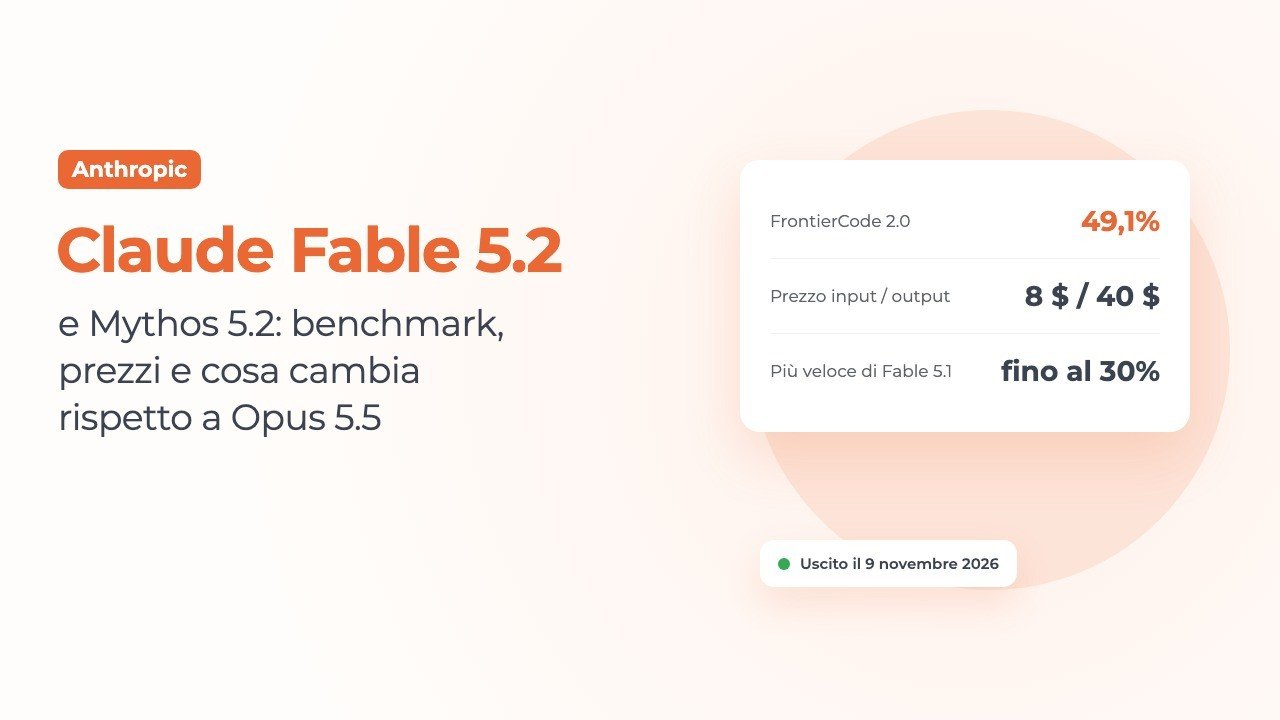
Claude Fable 5.2 e Mythos 5.2: benchmark, prezzi e cosa cambia rispetto a Opus 5.5 Di Daniele Forciniti Claude Fable 5.2 e…
Gemini Notebook: cos’è, come si usa e differenze con NotebookLM
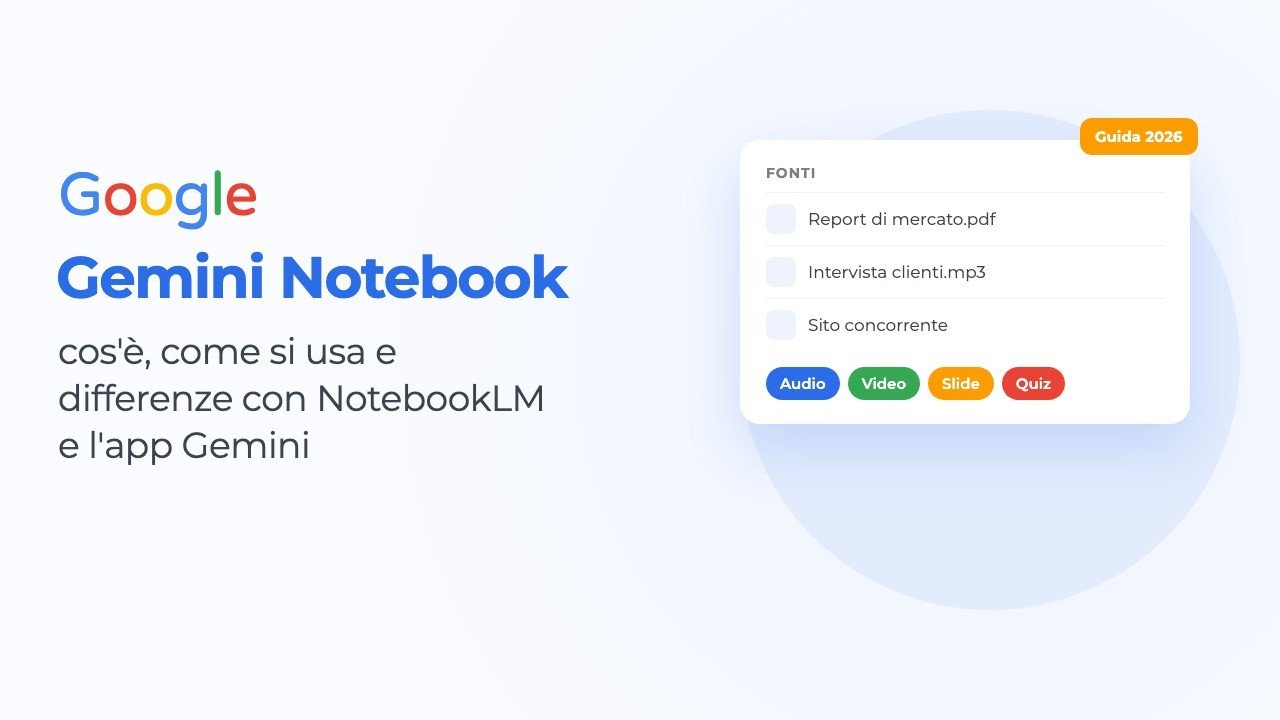
Gemini Notebook: cos’è, come si usa e differenze con NotebookLM e l’app Gemini (guida 2026) Di Daniele Forciniti Gemini Notebook è lo…